Conteúdo do curso
Qual programa de Fulfillment escolher na AMAZON?
Você já se perguntou qual a melhor forma de gerenciar a logística do seu negócio na Amazon? A complexidade das opções pode confundir até mesmo os vendedores mais experientes. Com siglas como FBA e FBM, e variações como FBA On-Site, entender as diferenças é o primeiro passo para maximizar seus lucros e otimizar sua operação. Neste artigo, vamos desvendar cada um desses modelos logísticos, explicando de forma clara e prática as vantagens e desvantagens de cada um. Do tradicional FBA Classic, onde a Amazon cuida de tudo, ao FBM, que coloca você no controle total, e até mesmo as opções híbridas como o FBA On-Site, prepare-se para descobrir qual modelo se encaixa perfeitamente nas necessidades do seu negócio.
0/1
Como colocar em modo férias na AMAZON ?
Para ativar o modo férias no Amazon Seller Central, o caminho é bem simples: No Seller Central, clique em Configurações (ícone de engrenagem no canto superior direito da tela) Clique em Informações da conta Na seção Status da loja, clique em Configurações de férias (ou você verá um link "Vai de férias?") Clique em Alterar e selecione Estou de férias, depois salve. Assim que ativado, suas listagens saem dos resultados de busca e das páginas de produto em cerca de 1 hora. Quando quiser voltar, basta entrar nas mesmas configurações e clicar em Ativo.
Integração Amazon

O vínculo de categorias é necessário e importante para que seus produtos sejam apresentados de maneira correta na AMAZON, esse processo necessita ser realizado somente 1 vez por categoria, pois após vincular sua categoria ANYMARKET com a categoria do marketplace todo novo produto que cadastrar será enviado a categoria associada.


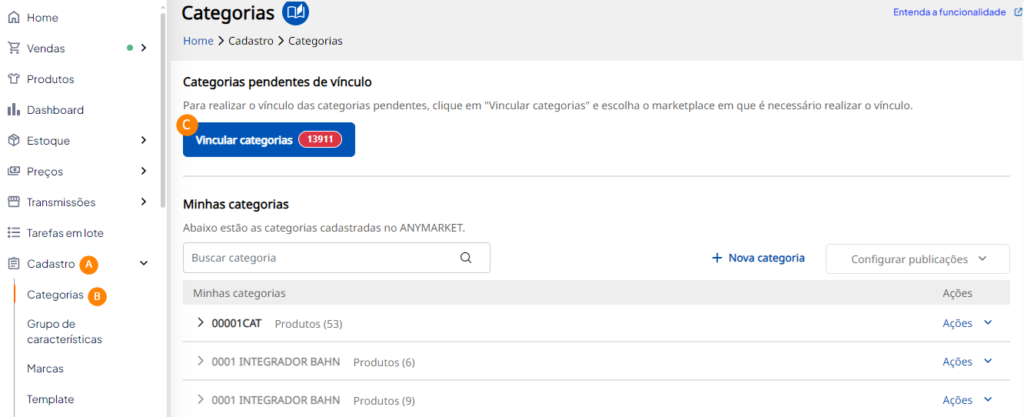
Para realizar o vínculo, acesse a tela: A Cadastro >> B Categorias >> C Vincular categorias


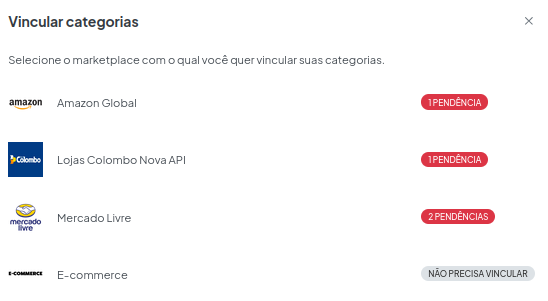
Após clicar em “Vincular categorias” aparecerá a listagem de marketplaces que você possui ativos dentro do seu painel ANYMARKET. Clique no marketplace que deseja realizar o vínculo da categoria:


Ao selecionar o marketplace, será apresentado em tela 3 abas:
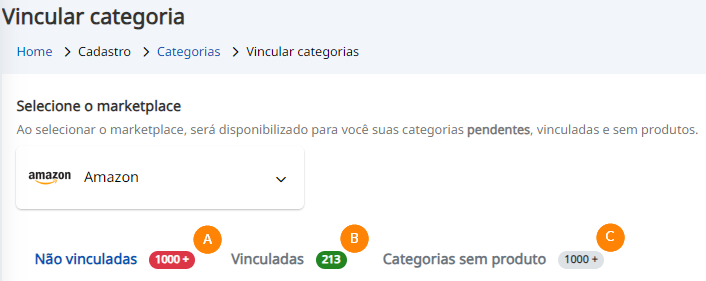


A: São listadas as categorias que ainda devem ser vinculadas
B: Categorias que encontram-se vinculadas
C: Categorias que não possuem produtos, portanto não precisam ser vinculadas


Na aba A Não vinculadas, é listada todas as categorias que precisam realizar os vínculos. Para realizar a vinculação, clique em “Vincular categoria”, à direita de cada categoria:
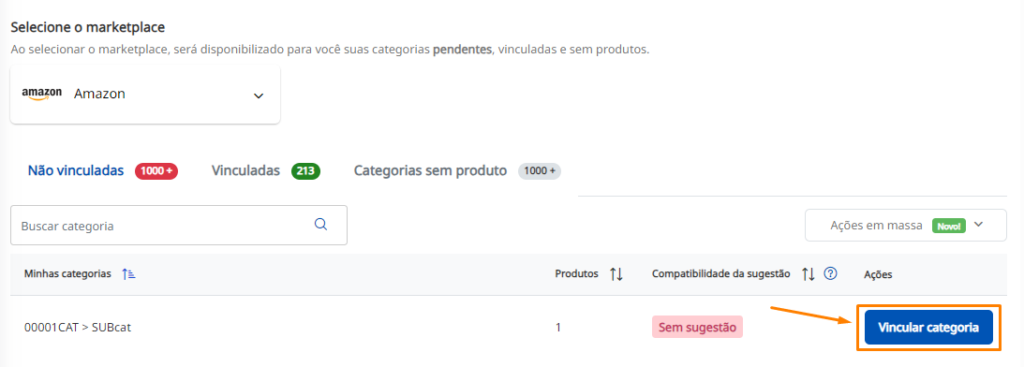


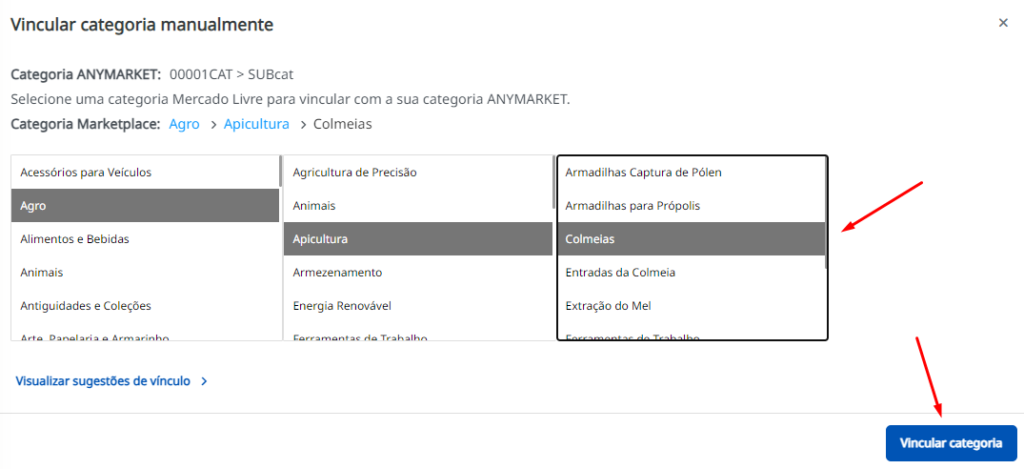
Selecione até a última categoria disponibilizada pelo marketplace e clique em “Vincular categoria”:


Realize essa ação em todas as categorias, para os marketplaces que está realizando a integração.