Para garantir que seus produtos sejam enviados corretamente ao marketplace, é essencial vincular os atributos necessários no ANYMARKET. Este passo a passo vai te guiar no processo de vinculação de atributos de forma rápida e eficiente. Vamos lá?
Observação: É obrigatório já ter realizado o vínculo da categoria do produto.
Match de atributos
Se os seus produtos já possuem atributos cadastrados no ANYMARKET ou se você irá integrar novos produtos com atributos associados, saiba que é necessário realizar o vínculo dos atributos de seus produtos com os atributos disponíveis no Marketplace.
Para isso, existem duas formas de vinculações de atributos:
1. Match: Quando o nome do atributo cadastrado no ANYMARKET corresponde ao mesmo nome do atributo existente no Marketplace. Neste cenário é assumido automaticamente o valor inserido no atributo como sendo o valor disponível no canal de venda.
a. Exemplo: O atributo foi cadastrado com o nome “Cor” e teve Match com o atributo existente no Marketplace com o nome “Cor”.
2. Vínculo: Se não acontecer o Match, é necessário fazer o vínculo manualmente do atributo cadastrado no ANYMARKET com o atributo existente no Marketplace.
a. Exemplo: O atributo foi cadastrado com o nome “Cor do Sapato” e teve de ser vinculado manualmente com o atributo existente no Marketplace com o nome “Cor”.
Para os cenários em que o Match não ocorre automaticamente, você pode continuar realizando o vínculo diretamente no cadastro de seus produtos. O que muda é que a partir de agora quando for realizada a associação de um atributo em um produto, automaticamente todos os outros produtos que pertencerem a mesma categoria e utilizarem o atributo associado terão o mesmo vínculo aplicado.
Vamos dar um exemplo:
Supondo que temos 3 produtos cadastrados e 2 categorias no ANYMARKET conforme tabela abaixo:
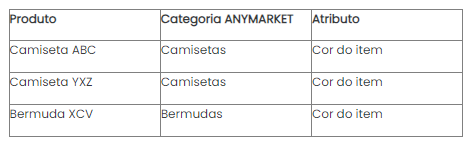
Ao acessar o produto “Camiseta ABC” e vincular o atributo “Cor do item” ao atributo “Cor” do Marketplace, o produto terá o vínculo aplicado e também todos os produtos da categoria “Camisetas” que tiverem o atributo “Cor do item” também. Sendo assim, o produto “Camiseta YXZ” terá o vínculo realizado automaticamente com o atributo “Cor” do canal de venda.
Já o produto “Bermuda XCV” não terá o vínculo realizado visto que a sua categoria é “Bermudas”. Para vincular o atributo deste produto será necessário realizar o mesmo processo realizado para o produto “Camiseta ABC”.
Outra maneira de fazer o vínculo de seus atributos é por meio do vínculo de categorias com o Marketplace.
De forma individual
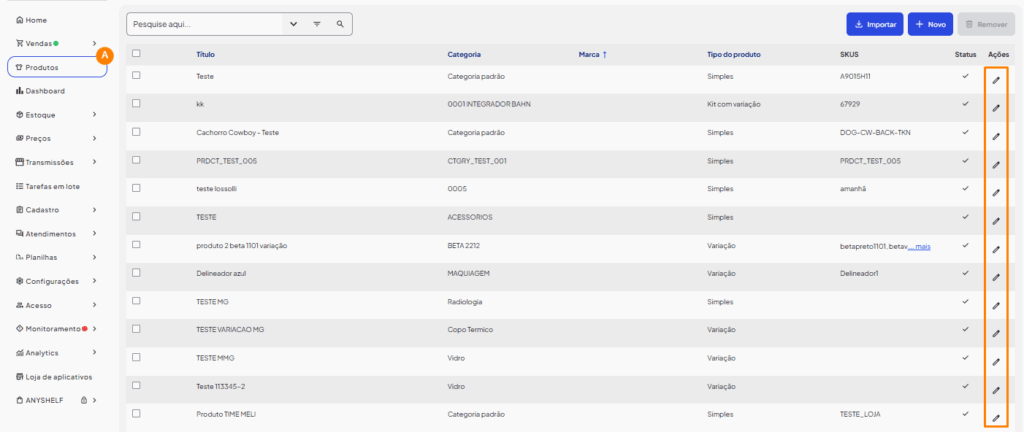
1. Para dar início ao vínculo de atributos individual por produto acesse: A Produtos >> Procure pelo produto que deseja inserir o vínculo de atributo e clique no lápis, na coluna Ações, para abrir o cadastro do produto:
2. Após abrir a tela de cadastro do produto, role até o final e clique em: A Características >> Selecione o botão B entre o cadeado e o sinal de “–“.
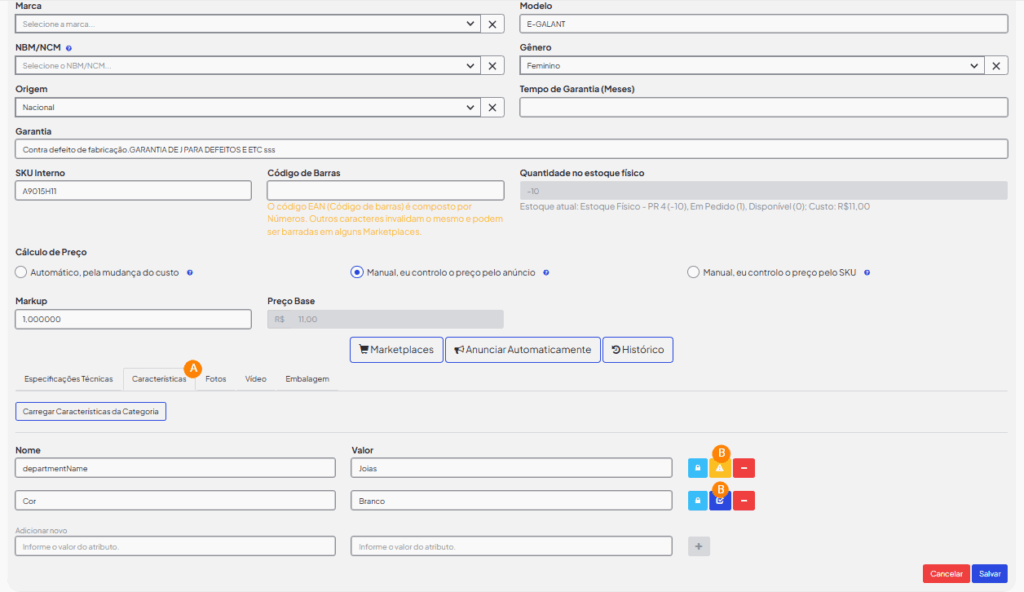
Atenção: Caso não tenho o atributo desejado cadastrado, logo abaixo você consegue consegue realizar a criação, inserindo o atributo, o valor e clicando no “+“.

3. Na coluna Marketplace localize a Amazon Global. Após encontrar, na coluna Atributo marketplace, selecione qual campo do marketplace corresponde ao atributo do ANYMARKET que você está vinculando. Em alguns casos, quando a Amazon disponibiliza, é necessário realizar o vínculo do valor do atributo:
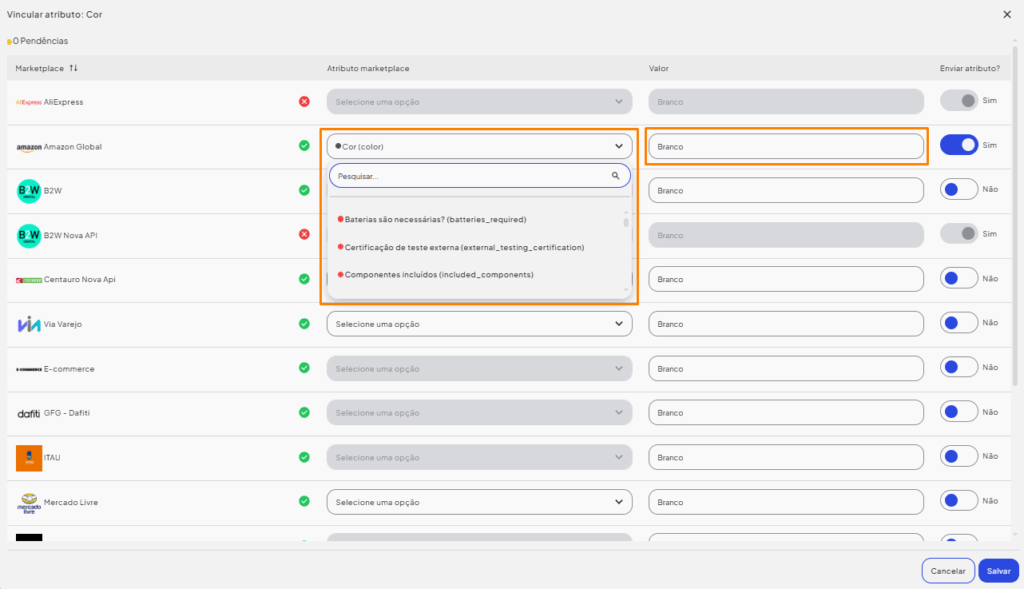
Na listagem dos atributos disponibilizados pela Amazon, existem três cores diferentes para o “•” no início do atributo:
- Vermelho: São atributos obrigatórios, sem isso o marketplace recusa a publicação.
- Amarelo: São atributos recomendados.
- Cinza: São atributos opcionais.
Feito esse processo, basta clicar em Salvar.
De forma massiva
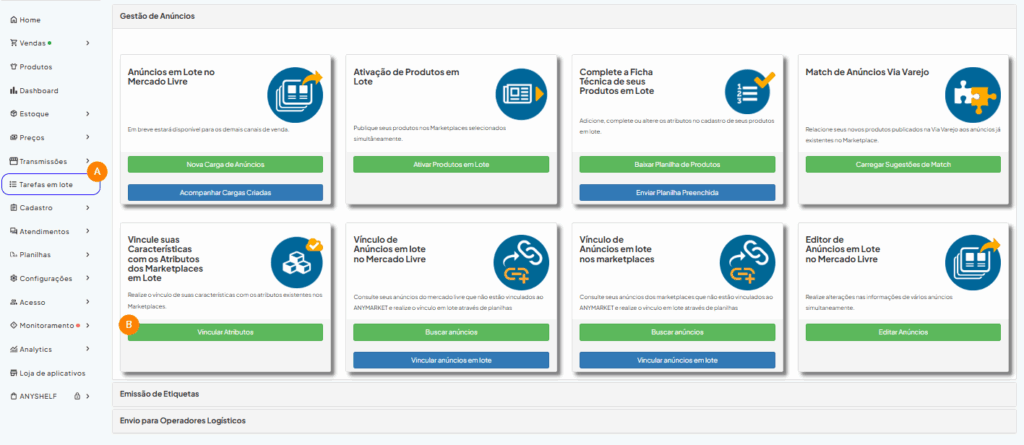
1. Para dar início ao vínculo de atributos massivo acesse: A Tarefas em lote >> B Vincular Atributos:
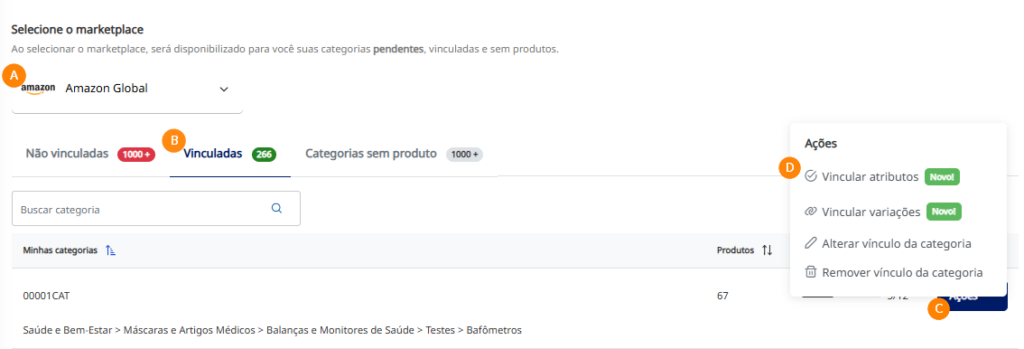
2. A Selecione a Amazon >> vá em B Vinculadas >> Escolha a categoria que deseja adicionar o vínculo do(s) atributo(s) e clique em C Ações >> D Vincular atributos.
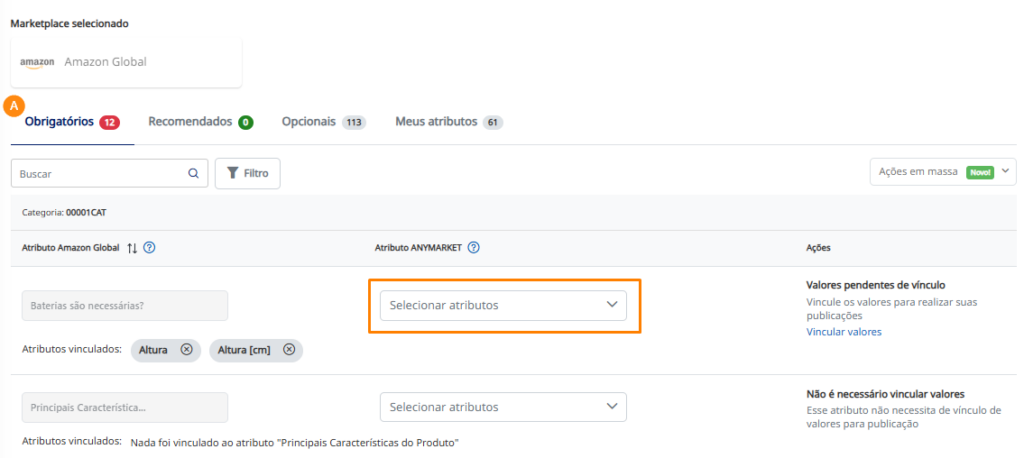
3. Em A Obrigatórios estará listados todos os atributos necessários para o envio do produto ao marketplace. Para cada “Atributo Amazon Global” selecione em um “Atributo ANYMARKET” em “Selecionar atributos”.
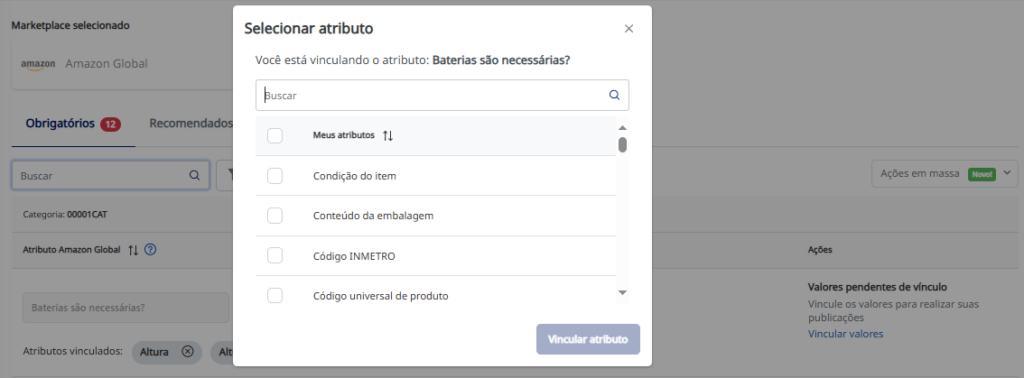
4. Selecione o atributo que deseja vincular.
Atenção: É essencial que tenha os atributos cadastrados de forma individual em seus produtos.
A Amazon permite dois tipos de valores em atributos:
-
Campos abertos: você insere livremente o valor.
-
Listas pré-definidas: é necessário mapear os valores já cadastrados no ANYMARKET com os valores aceitos pela Amazon.
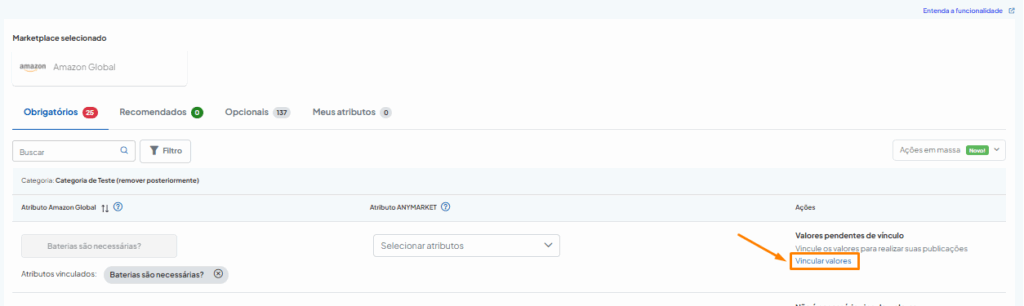
Nos cenários onde a Amazon disponibiliza listas pré-definidas, conseguimos realizar o vínculo dos valores de forma massiva seguindo o caminho:
1. Na terceira coluna (Ações), clique em “Vincular Valores“:
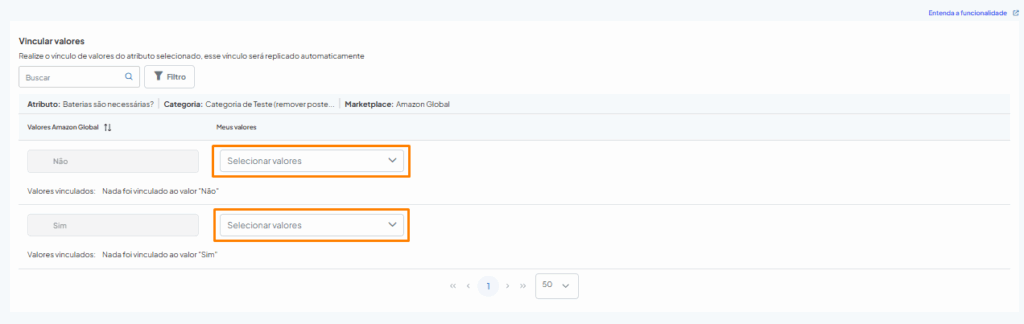
2. Na tela que abrir, basta relacionar cada “Valor do atributo ANYMARKET” ao “Valor do atributo Amazon” disponível, seguindo o mesmo processo de vínculo do atributo, clicando em “Selecionar valores”:
Atenção: É essencial que tenha os valores dos atributos cadastrados de forma individual em seus produtos.