Chegou a hora de configurar o módulo Amazon no ANYMARKET, é nessa etapa que conectamos de fato a conta e ajustamos as regras que vão guiar como produtos, preços e pedidos serão trocados entre as plataformas.
Acesse:
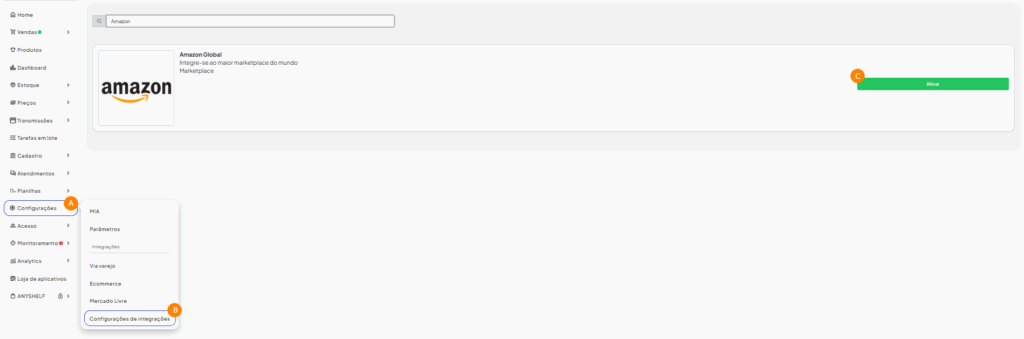
A Configuração >> B Configurações de Integrações >> C procure pela Amazon Global e clique em Ativar
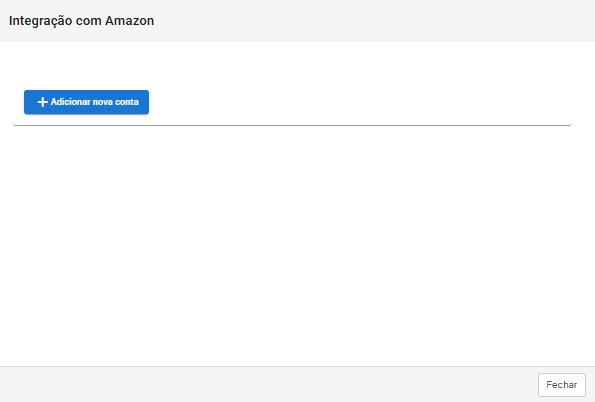
Após ativar, clique em “Configurar“ e clique em “Adicionar sua conta”.
Você será redirecionado para o Seller Center da AMAZON onde precisará selecionar o checkbox ao final da página e clicar em “Confirmar”.
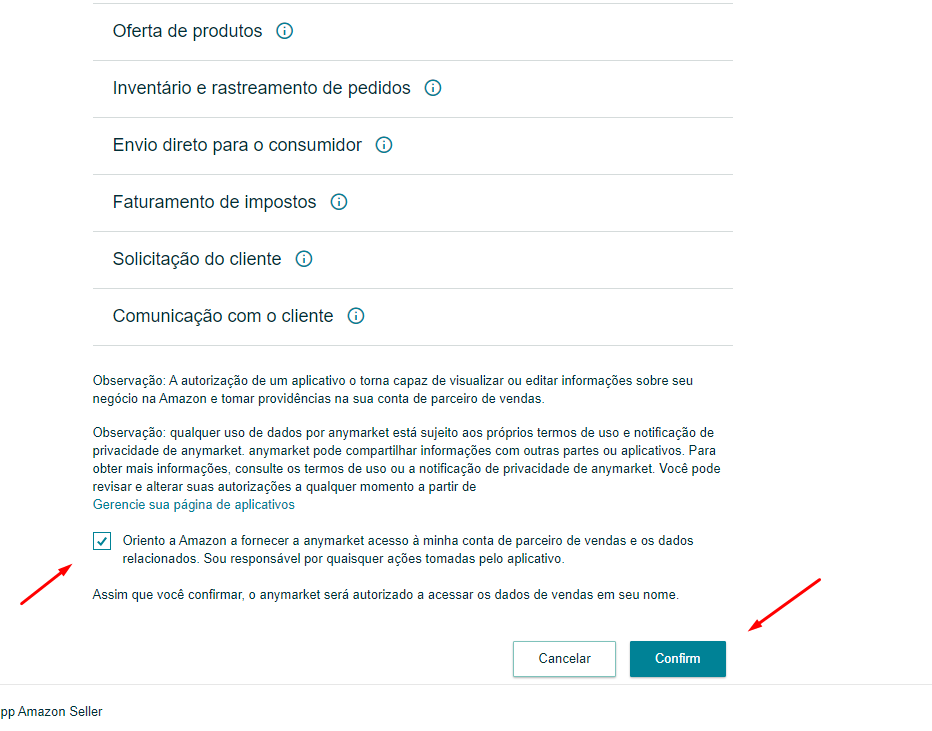
E pronto, sua integração estará ativa com a AMAZON! Agora basta voltar para o ANYMARKET clicando no botão disponível “Voltar ao ANYMARKET”.
Quando voltar ao ANYMARKET, clique novamente em “Configurar” no módulo da AMAZON e vamos agora definir como será a integração nas seguintes abas disponíveis, que são:
A Autenticação
B Configurações de Preço
C Configurações de Vendas
D Configurações de Anúncios
E Configurações de Frete
Autenticação
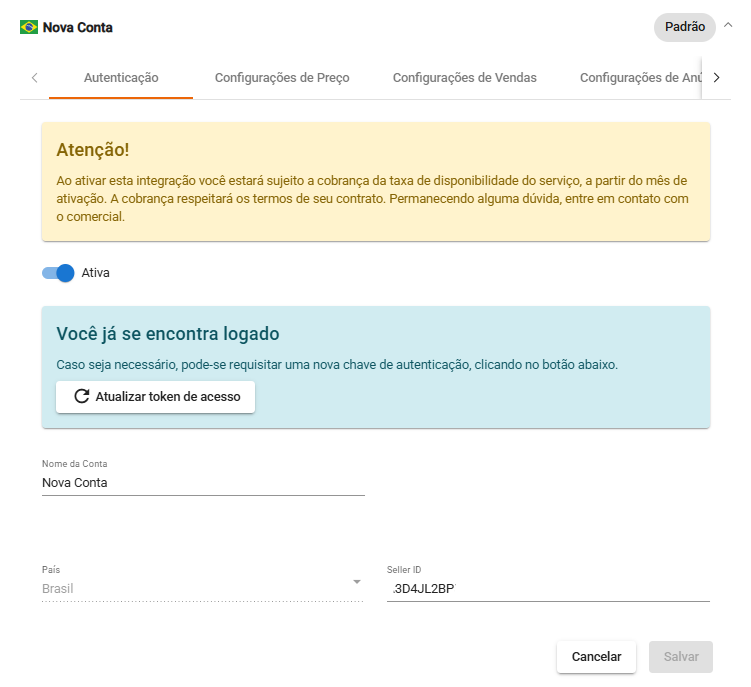
Na tela A Autenticação, já terá sido preenchido automaticamente o campo: Seller ID
Você precisará ativar sua conta clicando no botão “Ativa”, selecionar o país onde será comercializado os produtos e preencher o Nome da Conta (será uma forma de identificar as contas dentro do ANYMARKET, caso utilize multicontas. Pode ser qualquer nome a sua escolha).
Configurações de Preço
Na tela B Configurações de Preço, irá definir a informação de markup adicional e desconto sobre o marketplace.
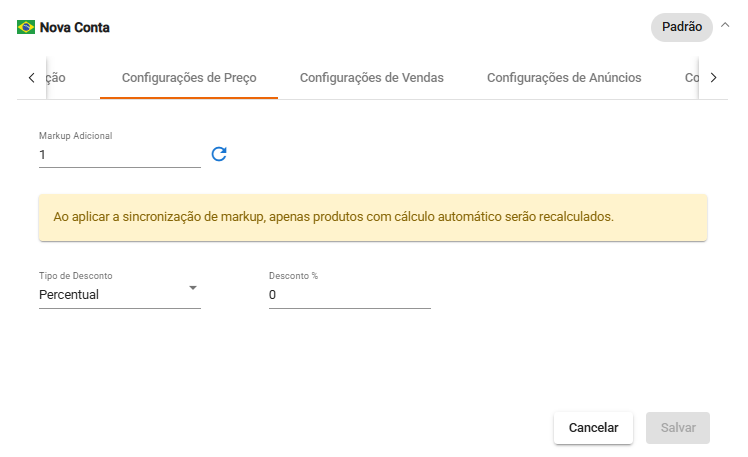
Markup Adicional: Poderá inserir uma porcentagem adicional sobre o preço base do produto, para toda a linha de produtos encaminhados a Amazon.
Exemplo: 1,20 equivale a 20% de acréscimo.
Observação: Ao lado do campo de Markup Adicional possui um botão de sincronização, ao aplicar a sincronização de markup, apenas produtos com cálculo automático serão recalculados.
Tipo de Desconto: Poderá optar entre desconto percentual ou valor fixo.
Desconto: Valor (percentual ou fixo) que será decrementado do preço base dos produtos ao serem enviados para a Amazon.
Exemplo: 20% ou R$20,00 de decréscimo.
Configurações de Vendas
Vamos agora realizar a configuração da tela C Configurações de vendas:
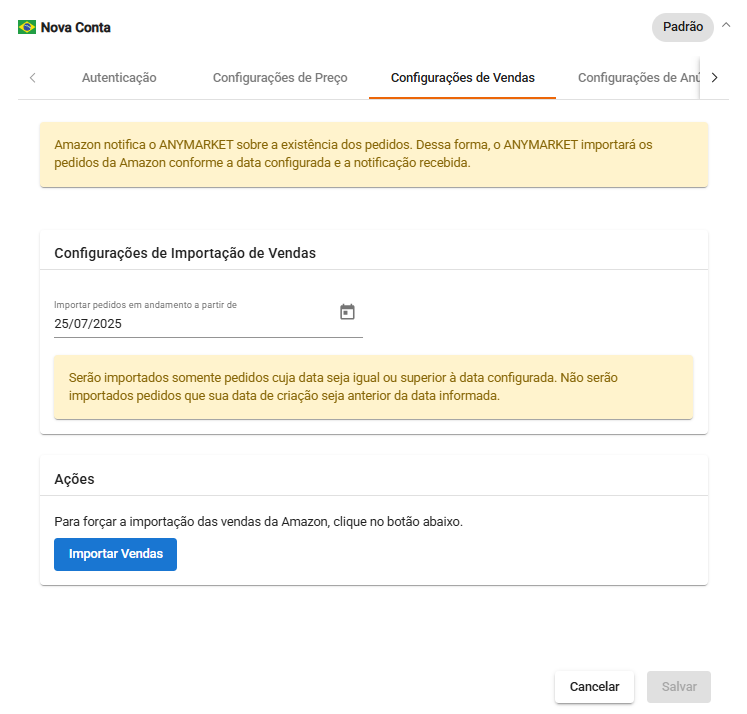
Importação de pedidos em andamento: Assim que definir uma data, serão importados somente pedidos cuja data seja igual ou superior à data configurada. Não serão importados pedidos que sua data de criação seja anterior da data informada.
Importar Vendas: Gera uma rotina que buscará as vendas na AMAZON. Encontrando, forçará uma “descida” desse pedido que não foi importado para o ANYMARKET.
Configurações de Anúncios
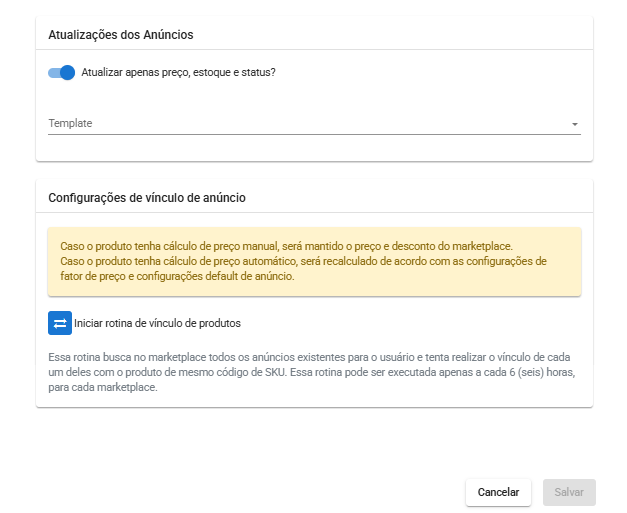
Na tela de D Configurações de anúncios, irá definir configurações de atualização de anúncios, crossdocking, condição do produto, processo de match e rotina de vínculo de anúncios existentes no marketplace.
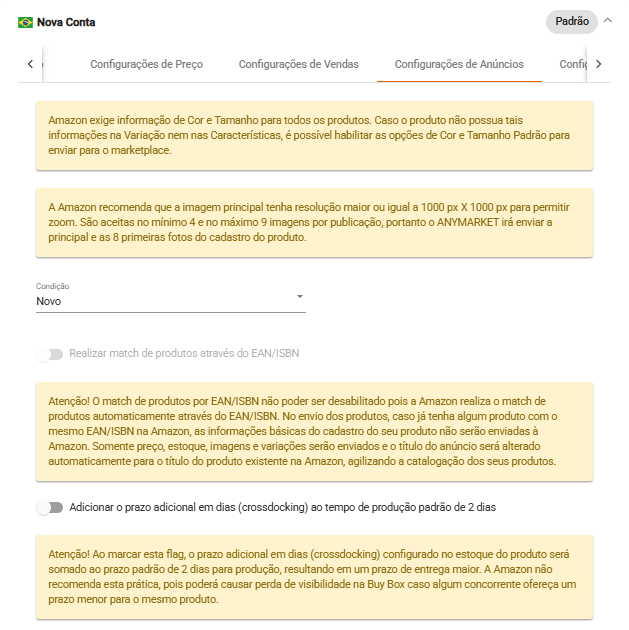
Condição: Irá definir a condição dos produtos a serem anúncios na AMAZON.
Exemplo: Novo, Usado, Colecionável…
Realizar match de produtos através do EAN/ISBN: O match de produtos por EAN/ISBN não poder ser desabilitado pois a AMAZON realiza o match de produtos automaticamente através do EAN/ISBN. No envio dos produtos, caso já tenha algum produto com o mesmo EAN/ISBN na Amazon, as informações básicas do cadastro do seu produto não serão enviadas à Amazon. Somente preço, estoque, imagens e variações serão enviados e o título do anúncio será alterado automaticamente para o título do produto existente na Amazon, agilizando a catalogação dos seus produtos.
Adicionar o prazo adicional em dias (crossdocking) ao tempo de produção padrão de 2 dias: Ao marcar esta flag, o prazo adicional em dias (crossdocking) configurado no estoque do produto será somado ao prazo padrão de 2 dias para produção, resultando em um prazo de entrega maior. A Amazon não recomenda esta prática, pois poderá causar perda de visibilidade na Buy Box caso algum concorrente ofereça um prazo menor para o mesmo produto.
Atualizar apenas preço, estoque e status: Recomendamos manter essa flag sempre habilitada. Com ela ativa, o ANYMARKET atualiza automaticamente apenas preço, estoque e status do anúncio, reduzindo o risco de reenvio indevido de outras informações cadastrais e do anuncio para o marketplace.
⚠️ Atenção: Caso opte por desabilitar essa configuração, é indispensável verificar previamente se o modelo de envio está condizente com o aplicado no anuncio. Isso porque, um modelo de envio incorreto pode gerar valores e prazos de entrega equivocados, e até prejuizos finânceiros.
Iniciar rotina de vínculo de produtos: Essa rotina busca no marketplace todos os anúncios existentes para o usuário e tenta realizar o vínculo de cada um deles com o produto de mesmo código de SKU. Essa rotina pode ser executada apenas a cada 6 (seis) horas, para cada marketplace.
Configurações de Frete
Essa tela é a aba E Configurações de Frete, usada para definir como será tratado o envio padrão dos produtos para esse marketplace.
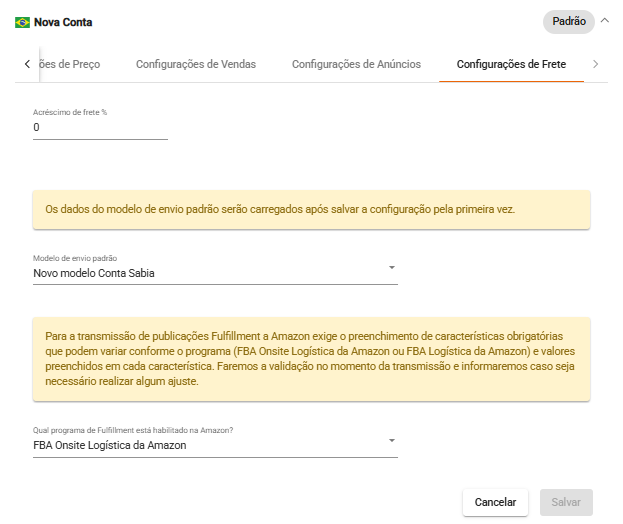
Acréscimo de frete %: Permite aplicar um percentual adicional sobre o valor de frete enviado à AMAZON. Se deixar “0”, o frete será transmitido exatamente como configurado no modelo.
Modelo de envio padrão: Permite escolher o modelo de frete que deseja usar como padrão na AMAZON. O nome exibido nesse campo deve corresponder ao nome do modelo cadastrado e configurado no Seller Center.
Qual programa de Fulfillment está habilitado na Amazon?: É necessário informar qual modalidade FBA sua conta utiliza. Essa informação é essencial para que o ANYMARKET envie os dados corretamente de acordo com as regras da Amazon.
Exemplo: Logística própria – MFN, FBA Onsite Logística da Amazon, FBA Logística da Amazon ou FBA Onsite Logística da Amazon + FBA Logística da Amazon.
E pronto! Agora é só salvar e fechar a tela do módulo que a conta já estará integrada, siga para o próximo passo da integração.