Vínculo de produtos de forma individual
Antes de atualizar o marketplace ou inativar a flag de “atualizar apenas preço, estoque e status”, garanta que o modelo de envio da Amazon configurado na transmissão é equivalente ao do marketplace. Antes de iniciar a vinculação, confira se o preço e o estoque estão corretos e mantenha essa flag ativa. O não cumprimento pode gerar prejuízo financeiro.
Você deve ir no cadastro do produto dentro do ANYMARKET, clicar em editar seu produto:
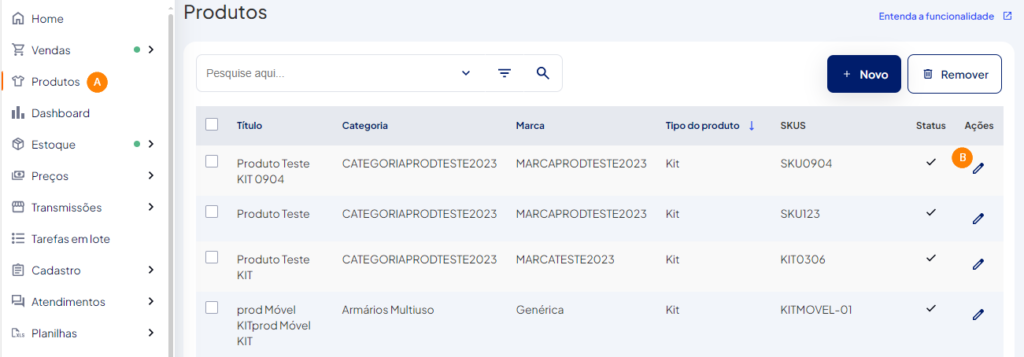
Produto sem variação: Próximo a descrição do produto será exibido a opção A “Marketplaces”, clique sobre ela:

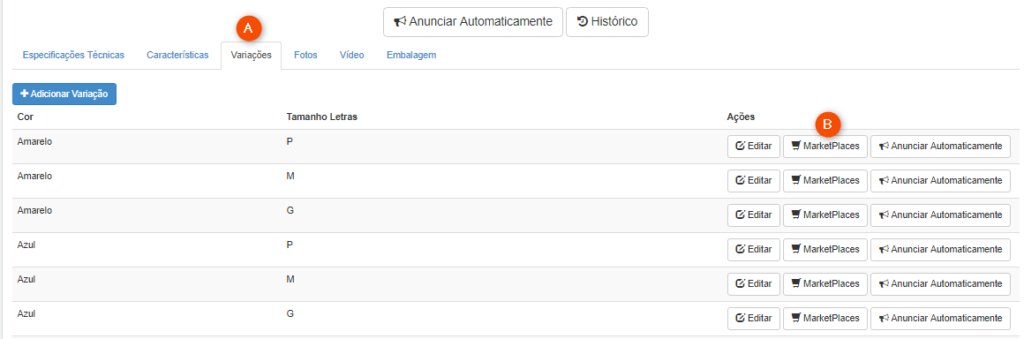
Produto com variação: Em produtos com variação é necessário editar o produto e ir a aba A “Variações” e na sequência clicar em B marketplaces:
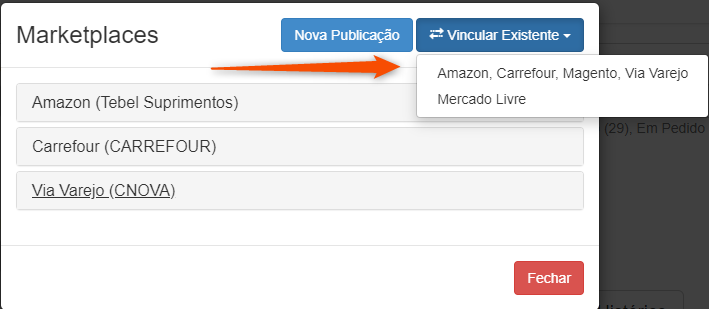
Após isso, clique em Vincular Existente e Amazon:
- Produto deve estar com mesmo sku no ANYMARKET e na Amazon
- Dados de integração Amazon configurados no ANYMARKET
- Categorias ANYMARKET vinculadas com a Amazon
- Variações ANYMARKET vinculadas com a Amazon
- Produto deve ter a mesma quantidade de variações no ANYMARKET e na Amazon
- Produto deve ter a informação de modelo
Feito isso, o produto será vinculado.
Vínculo de produtos em lote
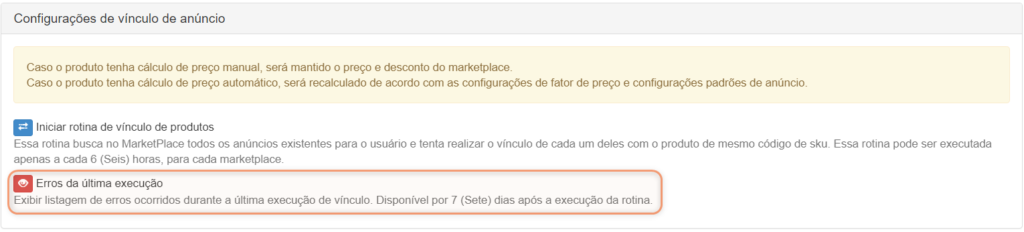
aso já possua itens ativos na Amazon e deseje vincular os anúncios com os produtos cadastrados no ANYMARKET, basta realizar o vínculo de produtos, desta maneira poderá gerenciar preço, estoque e vendas.
Como apresentado no tópico 3, acesse a tela de configuração >> integrações >> configuração de integrações >> configurações de anúncios
Terá o botão para iniciar a rotina de vínculo (botão azul)
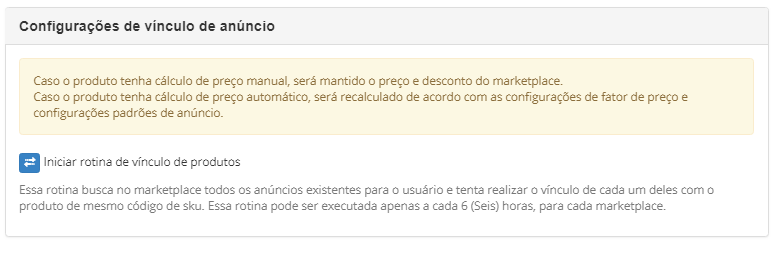
Reforço alguns detalhes a serem avaliados antes do início da rotina:
Alerta: Rotina pode ser disparada somente a cada 6 horas
- Produto deve estar com mesmo sku no ANYMARKET e na Amazon
- Dados de integração Amazon configurados no ANYMARKET
- Categorias ANYMARKET vinculadas com a Amazon
- Variações ANYMARKET vinculadas com a Amazon
- Produto deve ter a mesma quantidade de variações no ANYMARKET e na Amazon
- Produto deve ter a informação de modelo
Caso ocorra erros na vinculação, será apresentado um ícone vermelho conforme destaque na imagem abaixo. Ao clicar sobre este ícone será apresentado o motivo do erro para que possa realizar a correção e executar a rotina novamente após 6 horas.