Após realizada as etapas acima, chegou o momento de configurar sua integração no ANYMARKET.
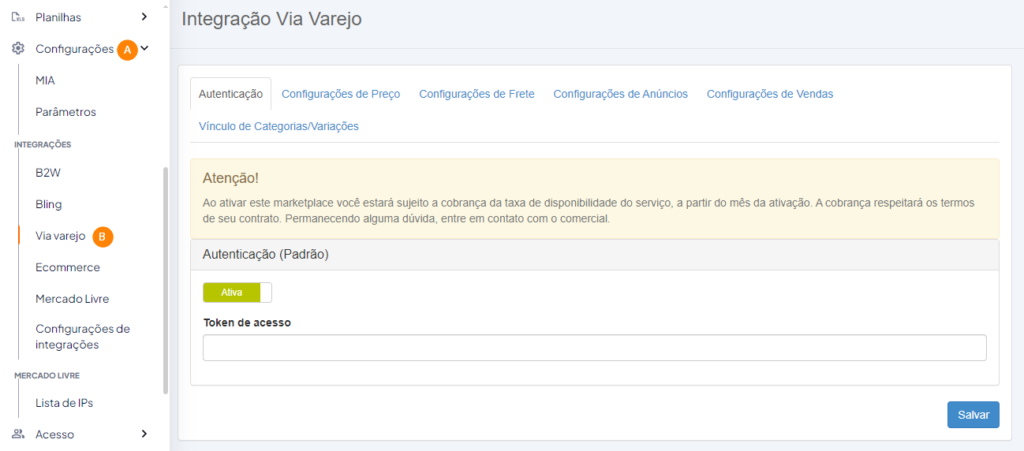
Acesse a tela:
A Configurações
B Via Varejo
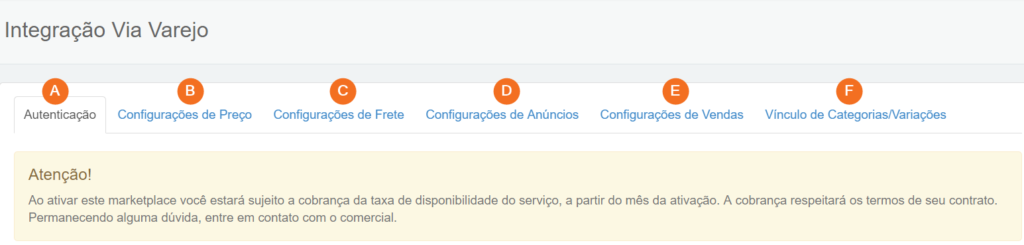
Na sequência, será apresentado 6 abas para configuração
A – Autenticação
B – Configurações de preço
C – Configurações de frete
D – Configurações de anúncios
E – Configurações de vendas
F – Vinculo de categorias e variações
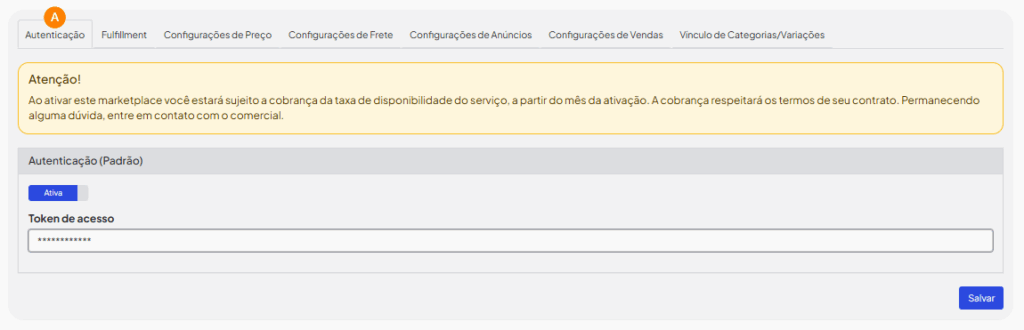
Autenticação
Na primeira tela A autenticação é necessário informar o token de acesso fornecido pelo marketplace Via Varejo.
Assim que a Via Varejo liberar, somente a equipe de implantação terá acesso ao token, e irá lhe fornecer para que possa avançar nas configurações.
API V4 – Esta API V4 é um recurso novo da Via Varejo exclusivo para dar velocidade no processo de catalogação dos produtos.
Configurações de Preço
Na segunda aba B configurações de preço, poderá parametrizar as informações de preço para seus anúncios.
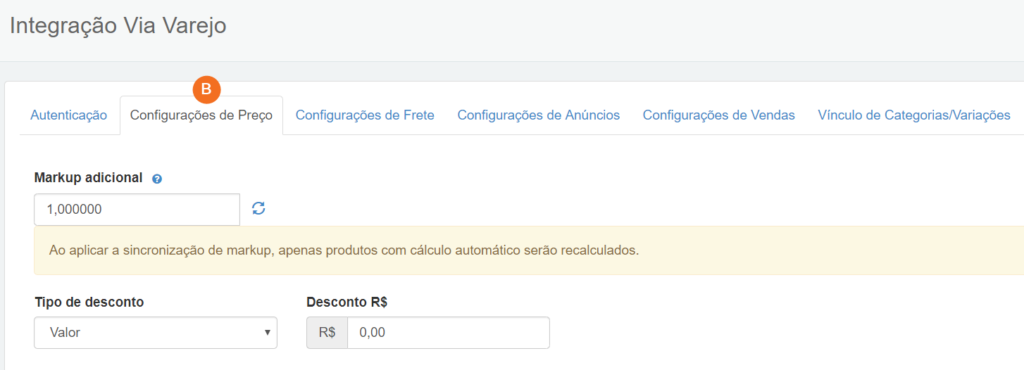
Ao definir o markup adicional nesta tela, será aplicado somente para novos anúncios.
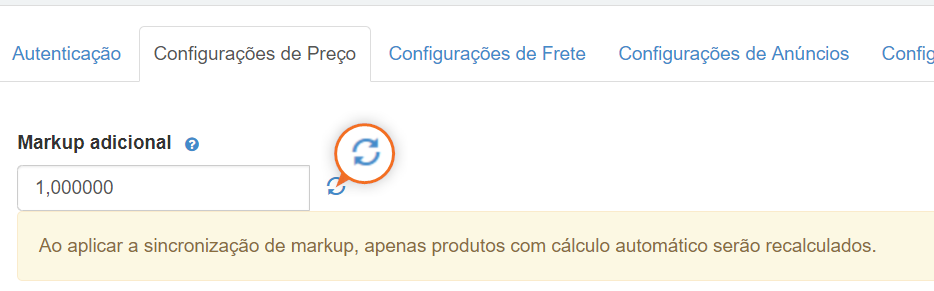
Caso deseje replicar para todos os anúncios já existentes , clique na opção aplicar markup a todos os produtos com cálculo automático, opção que é apresentada em destaque na imagem abaixo.
Tipo de desconto:
Em tipo de desconto pode optar por habilitar desconto em percentual (%) ou em reais (R$). Este desconto é aplicado somente para novos anúncios caso deseja alterar descontos de anúncios após realizar o envio ao marketplace, é possível alterar dentro do cadastro do produto, em marketplaces ou através da regra de preço.
Desconto Porcentagem:
Neste campo irá definir o valor do desconto que deseja aplicar.
Exemplo: se selecionar em tipo de desconto percentual (%) e em desconto definir 10%, será aplicado 10% de desconto sobre o PREÇO DE.
Configurações de Frete
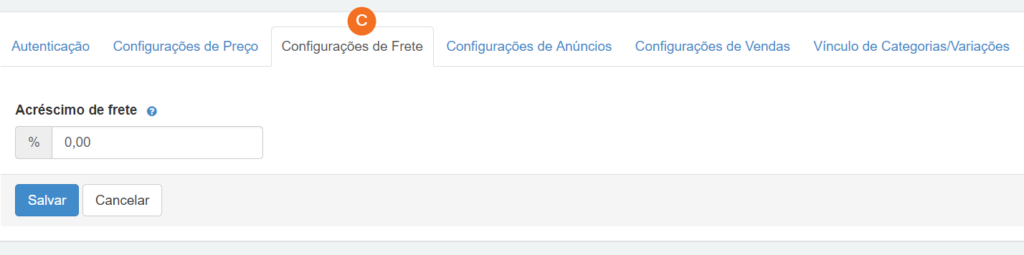
Na aba C configurações de frete, poderá utilizar somente se for utilizar o frete através do ANYMARKET, se optou por gerenciar o frete diretamente no marketplace Via Varejo, pode avançar para a configuração D.
Nesta tela será possível realizar o acréscimo de uma porcentagem sobre o valor de frete a ser retornado ao marketplace.
Configurações de anúncios
Na tela D configurações de anúncios serão realizadas as configurações pertinentes ao cadastro de produtos.
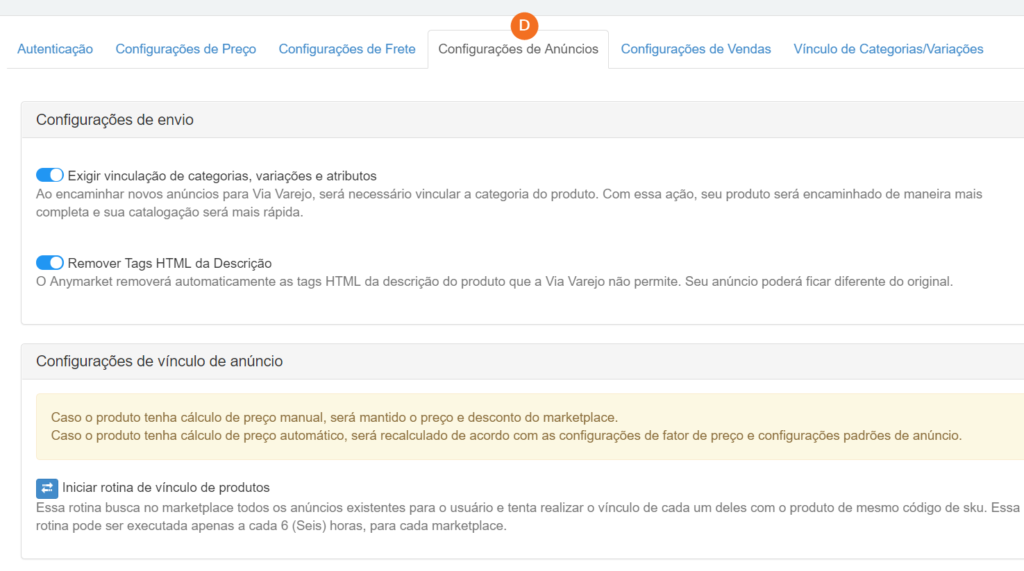
Exigir vinculação de categorias, variações e atributos: Com esta flag habilitada, será necessário que vinculo as categorias, variações e atributos dos produtos, com as informações vinculadas seu produto será enviado de forma mais completa e a chance dos produtos serem catalogados mais rapidamente aumentam.
Mas tem a opção também de deixar a flag desabilitada, nesta maneira não será necessário o vinculo de categorias, variações e atributos, o que estiver cadastrado no produto será encaminhado, mas tem mais chance do produto ser rejeitado ou a catalogação ser mais demorada.
Remover tags HTML da descrição: Ao habilitar esta opção os novos anúncios serão transmitidos sem tags html ao marketplace.
Iniciar rotina de vínculo de anúncio: A rotina de vínculo é utilizada quando já possui produtos a venda no marketplace e deseja que o ANYMARKET realize o gerenciamento de seus anúncios. Antes de clicar neste botão é necessário validar algumas informações primeiramente:
- Produto deve estar com mesmo SKU no ANYMARKET e na Via varejo
- Categorias vinculadas (quando a opção exigir vinculo estiver ativa)
- Variações vinculadas (quando a opção exigir vinculo estiver ativa)
- Frete configurado
Configurações de vendas
Na tela E configurações de vendas serão apresentado os recursos abaixo
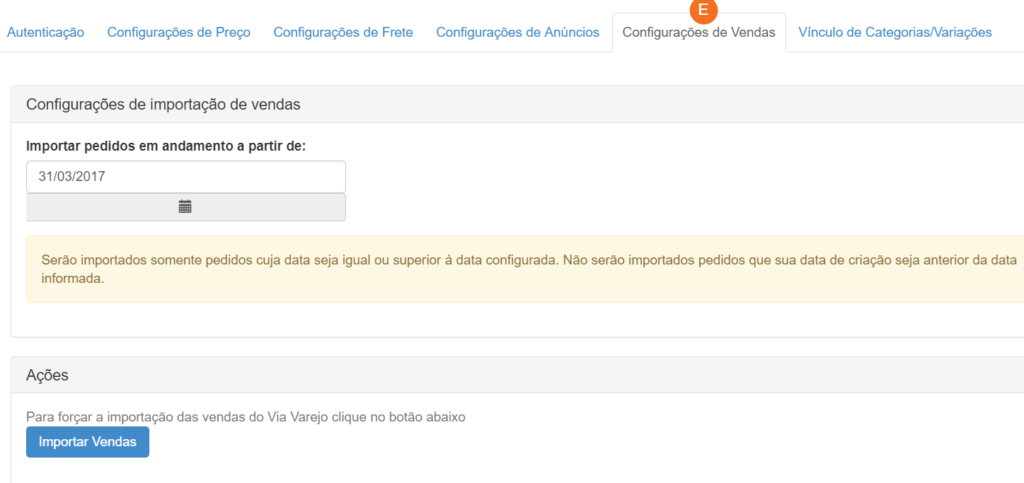
Importar pedidos em andamento a partir de: Este recurso é relevante principalmente para quem esta migrando de outro hub ou plataforma para o ANYMARKET e já possui vendas no marketplace, pois ao selecionar uma data para importarmos os pedidos, será rodada uma rotina que buscaremos os pedidos a partir da data selecionada, não correndo o risco de integrarmos vendas que já realizou a tratativa anteriormente.
Importar vendas: Este recurso é utilizado para forçar a importação de suas vendas, pode ser utilizado em conjunto com a opção importar pedidos em andamento, pois ao clicar em “importar vendas” o ANYMARKET ira buscar suas vendas com status pendente e o status pago no marketplace.
O recurso também pode ser utilizado para forçar sua importação de vendas quando houver alguma instabilidade entre as integrações.
Vínculo de categorias e variações
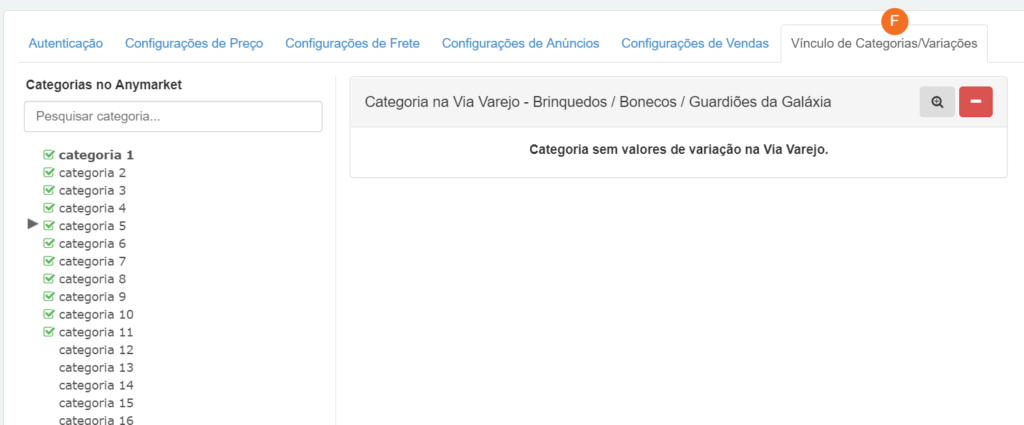
Na tela F vínculo de categorias/variações veremos como realizar o vínculo de categorias e variações, desta maneira seu produto poderá ser catalogado de forma mais rápida e com menos chance de reprovação pela equipe de catalogo do marketplace.
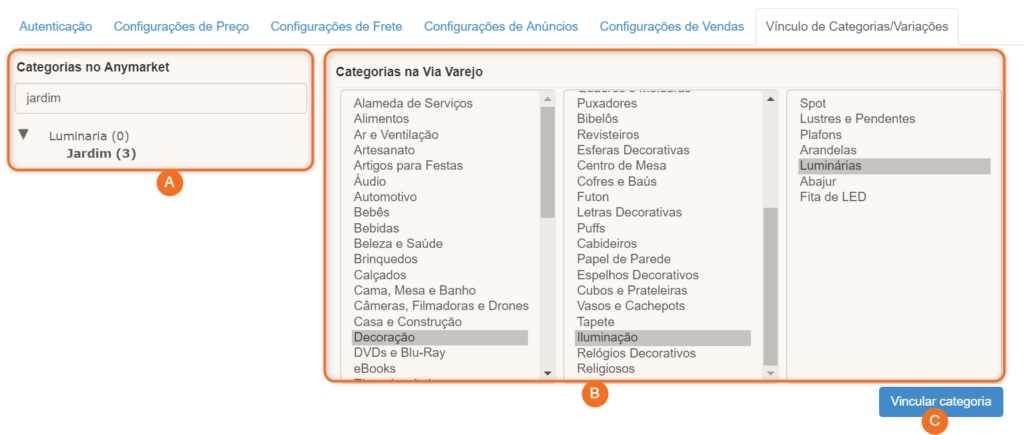
A – Na esquerda temos as suas categorias cadastradas no ANYMARKET, selecione a categoria que deseja realizar o vínculo ;
B – As categorias da Via Varejo irão aparecer assim que alguma categoria for selecionada, agora selecione a categoria da Via Varejo no qual deseja vincular até chegar ao último nível.
C – Clique em Vincular Categoria, Pronto! Sua categoria já está vinculada.
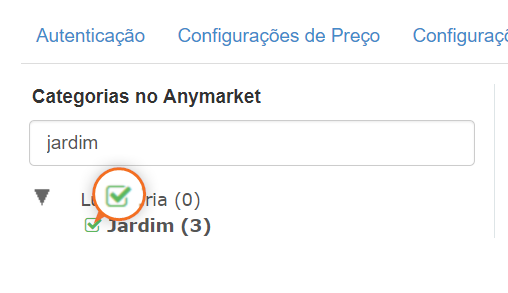
Note que um ícone aparecerá no canto esquerdo da categoria no ANYMARKET informando que que a categoria já esta vinculada, exemplo:
Vinculo de variações
Agora o vinculo de variações na nova API V4, pode ser realizado de forma automática ou manual, veja a seguir:
A – selecione a categoria que realizou o vínculo
B – clique sobre o ícone de lupa, para visualizar as características disponíveis, e se há alguma variações obrigatória.
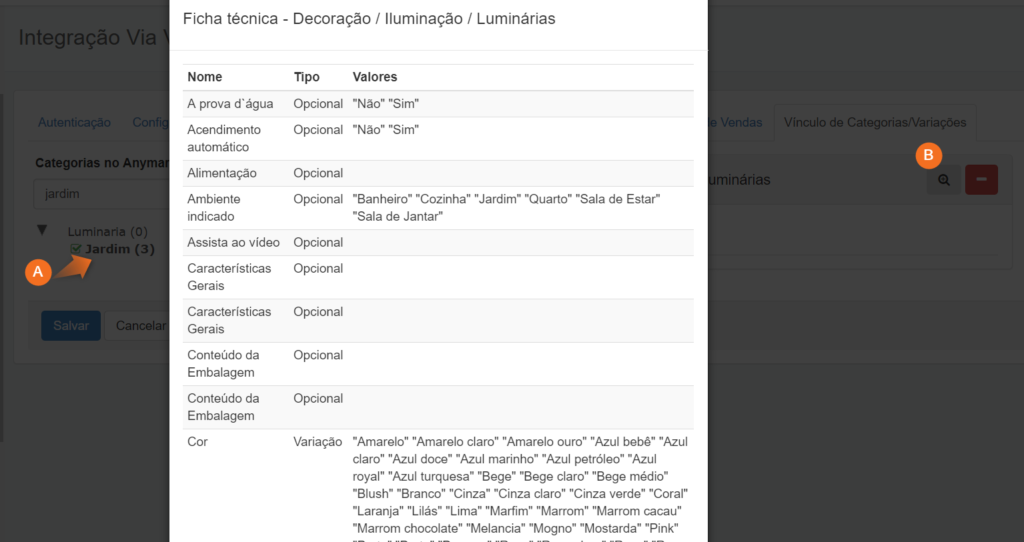
Sempre que existir uma variação na lista, ela será obrigatória.
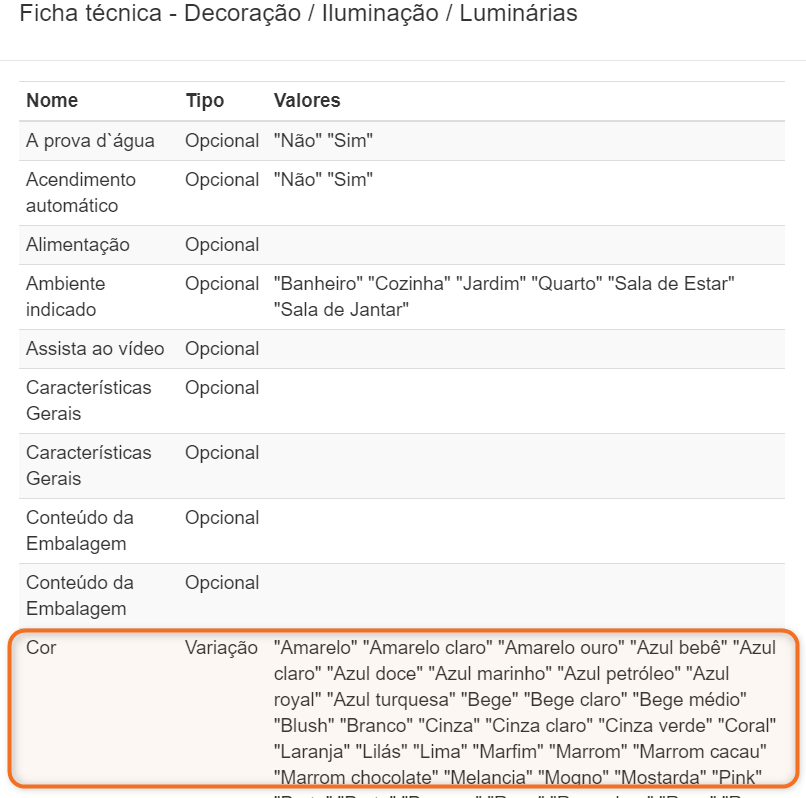
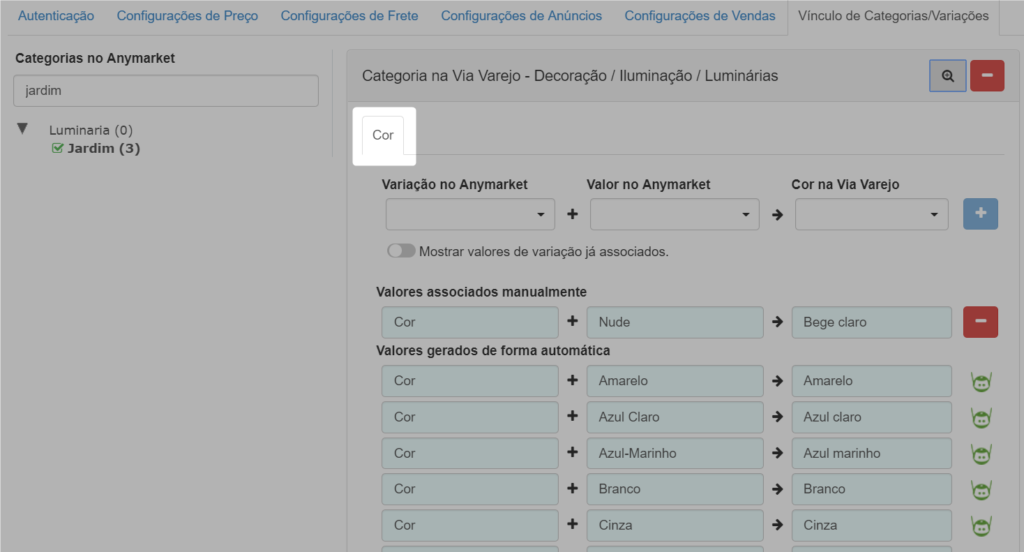
Após vincular a categoria, se houver alguma variação obrigatória, além de aparecer na ficha de atributos conforme exemplificado acima, será apresentado também abas com as variações para que possa realizar à associação.
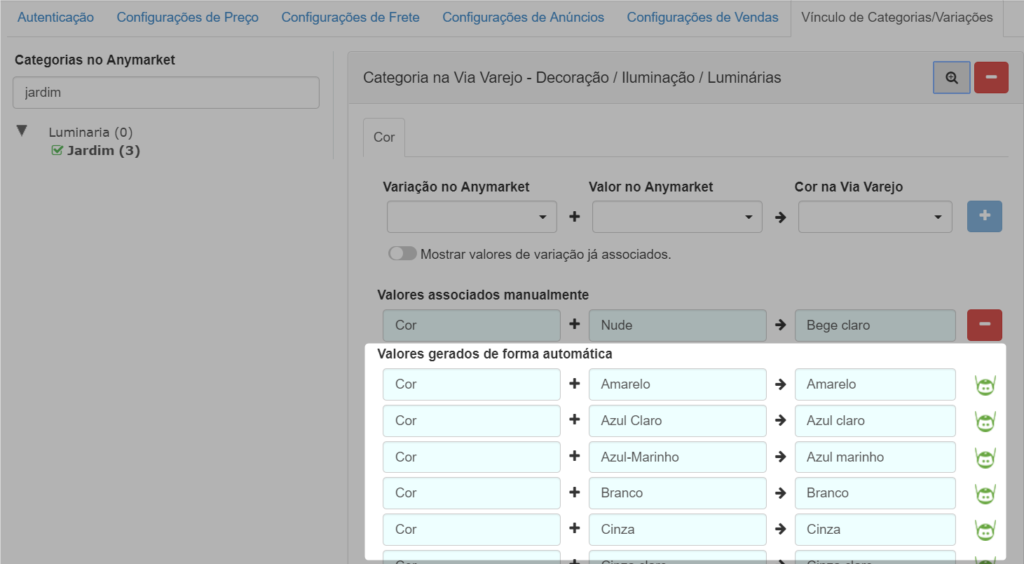
Sempre que existir uma variação no ANYMARKET que seja idêntica a uma variação na Via Varejo, o vínculo será realizado de forma automática.
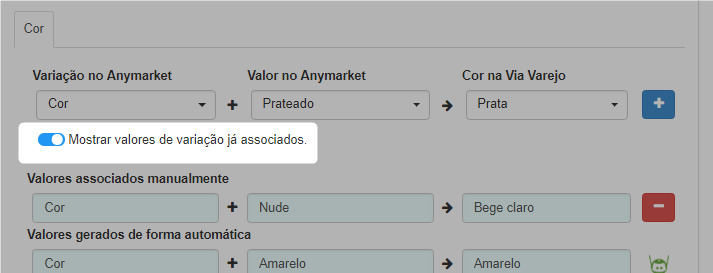
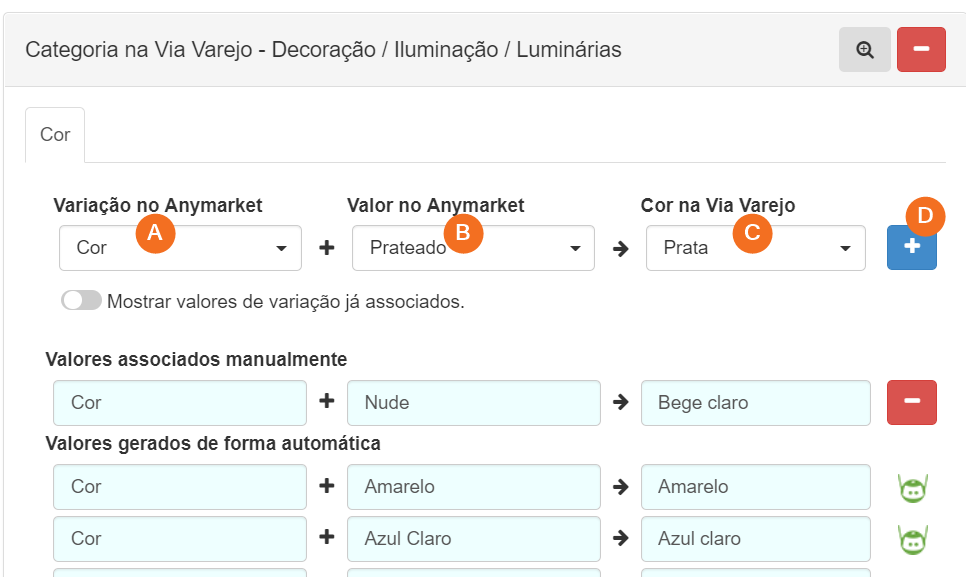
A – Selecione a sua variação no ANYMARKET;
B – Selecione o valor da sua variação no ANYMARKET;
C – Selecione o valor da variação que deseja vincular na Via Varejo;
D – Clique sobre o sinal de mais para adicionar uma nova associação
Se desejar remover o vinculo que realizou manualmente, A basta clicar sobre o sinal de menos.
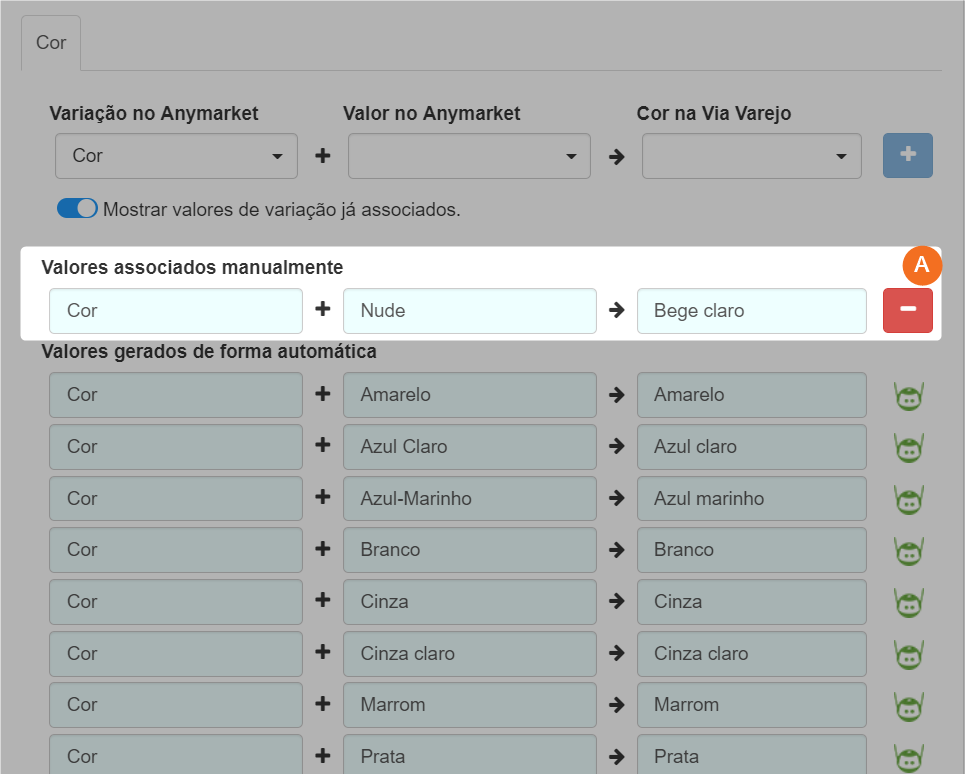
Por padrão, apenas as variações não vinculadas irão aparecer nas listas, mas caso queira substituir o valor de uma variação que já foi vinculada automaticamente ative o botão “Mostrar valores de variação já associados.” e realize a associação manual conforme apresentamos acima, pois a associação manual irá sobrescrever a associação automática.