Chegou o momento de configurar sua integração no ANYMARKET.
Acesse a tela:
A Configurações >> B Configurações de integrações >> C Ativar
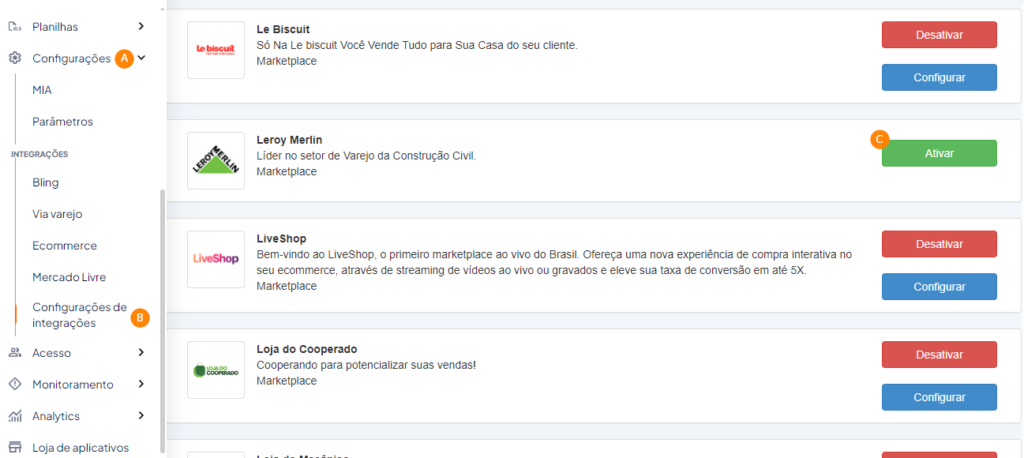
Ao ativar, clique em configurar

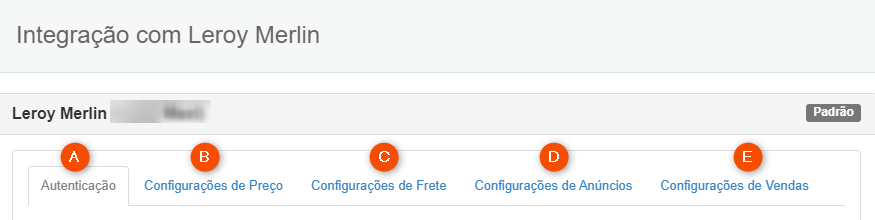
Na sequência, será apresentado 5 abas para configuração
A – Autenticação
B – Configurações de preço
C – Configurações de frete
D – Configurações de anúncios
E – Configurações de vendas
AUTENTICAÇÃO
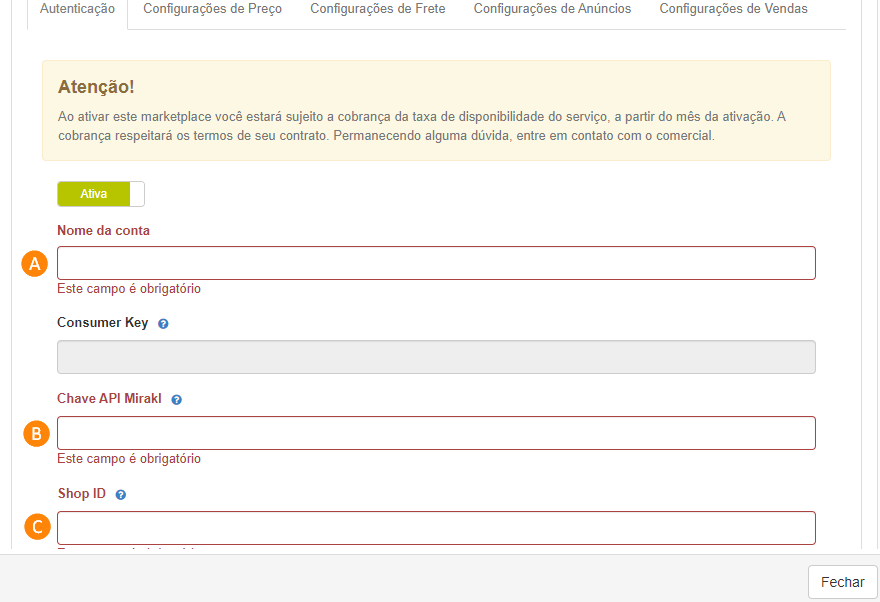
Na primeira tela de autenticação é necessário informar os dados de INTEGRAÇÃO fornecido pelo marketplace Leroy Merlin , CASO, você ainda não os tenha os dados Nome da conta, CHAVE API MIRAKL e Shop ID podem ser coletados entrando em contato com o marketplace e solicitando com eles!
A – Nome da conta;
B – CHAVE API MIRAKL ( antes era CONSUMER KEY não vai mais ser utilizado);
C – SHOP ID.
PREÇO
Na segunda aba B configurações de preço, poderá parametrizar as informações de preço para seus anúncios.
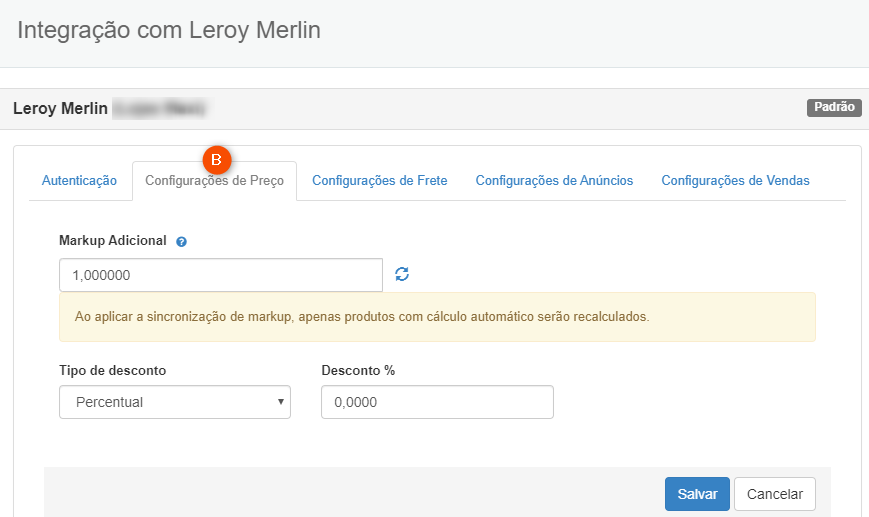
Ao definir o markup adicional nesta tela, será aplicado somente para novos anúncios.
Caso deseje replicar para todos os anúncios já existentes , clique na opção aplicar markup a todos os produtos com cálculo automático, opção que é apresentada em destaque na imagem abaixo.
Tipo de desconto:
Em tipo de desconto pode optar por habilitar desconto em percentual (%) ou em reais (R$). Este desconto é aplicado somente para novos anúncios caso deseja alterar descontos de anúncios após realizar o envio ao marketplace, é possível alterar dentro do cadastro do produto, em marketplaces ou através da regra de preço
Desconto Porcentagem:
Neste campo irá definir o valor do desconto que deseja aplicar.
Exemplo: se selecionar em tipo de desconto percentual (%) e em desconto definir 10%, será aplicado 10% de desconto sobre o PREÇO DE.
FRETE
Se optou por gerenciar o frete no ANYMARKET, acesse C configurações de frete e copie a url apresentada nesta tela.
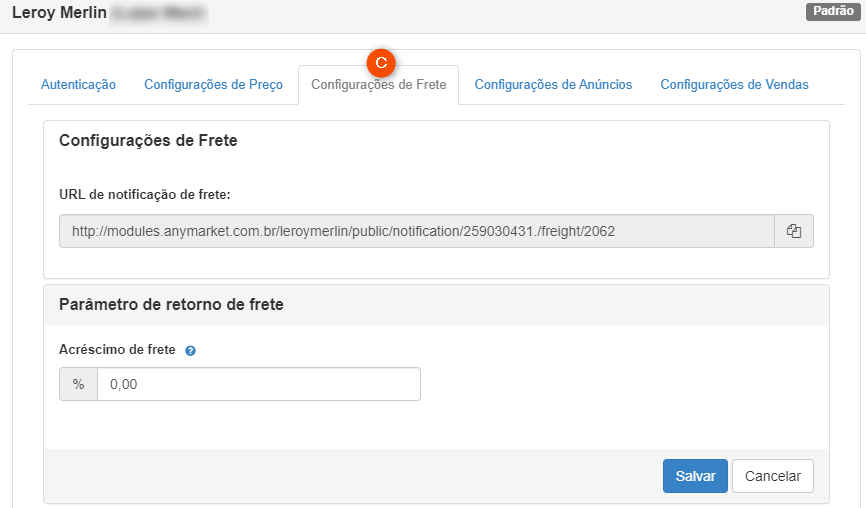
Na sequência abra um chamado junto a equipe Leroy Merlin para que seja configurado a url de frete.
Se desejar poderá inserir um acréscimo de frete sobre a tabela de frete cadastrada no ANYMARKET.
ANÚNCIOS
Na tela D configurações de anúncios serão realizadas as configurações pertinentes aos anúncios.
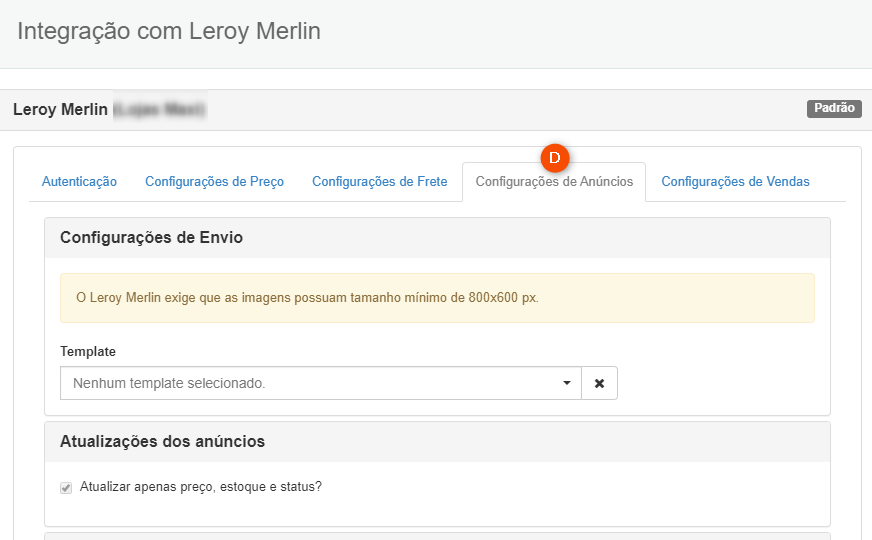
Template: Pode utilizar um template cadastrado na tela do ANYMARKET: cadastro >> template
No template consegue definir se deseja informar o sku, descrição, dimensões, etc.
Atualizar apenas preço, estoque e status: Esta opção é muito importante, caso deixe a flag habilitada o ANYMARKET irá atualizar apenas preço, estoque e status, ou seja, se houver alguma alteração cadastral não irá refletir na Leroy Merlin.
Caso a flag fique desabilitada, quando houver alteração cadastral no produto (imagens, descrição, etc) serão atualizadas as informações na Leroy Merlin.
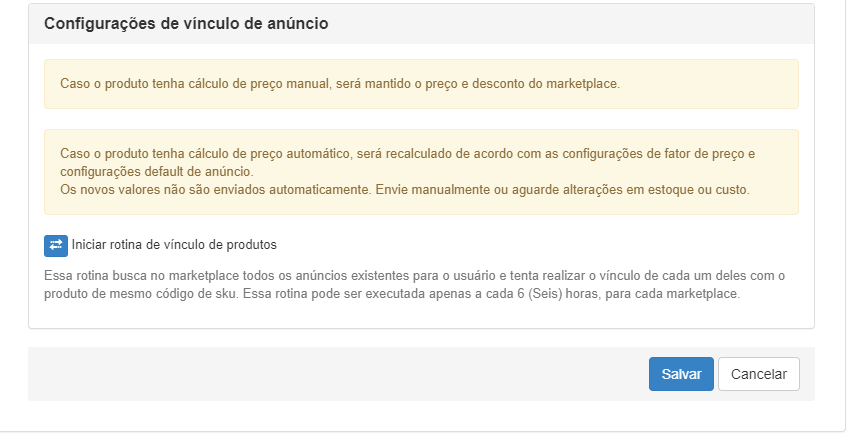
Iniciar rotina de vínculo de anúncio: A rotina de vínculo é utilizada quando já possui produtos a venda no marketplace e deseja que o ANYMARKET realize o gerenciamento de seus anúncios. Antes de clicar neste botão é necessário validar algumas informações primeiramente:
- Produto deve estar com mesmo sku no ANYMARKET e na Leroy Merlin
- Categorias vinculadas
- Variações vinculadas
- Frete configurado
VENDAS
Na tela E configurações de vendas serão apresentado os recursos abaixo
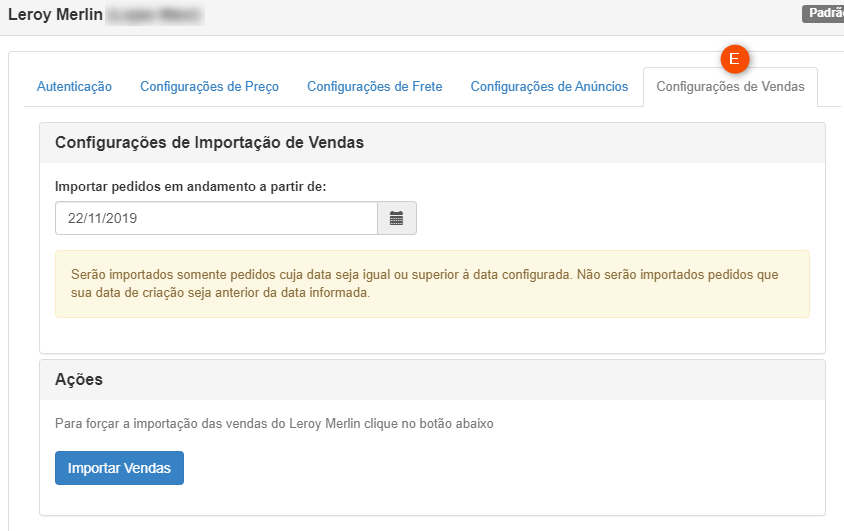
Importar pedidos em andamento a partir de: Este recurso é relevante principalmente para quem está migrando de outro hub ou plataforma para o ANYMARKET e já possui vendas no marketplace, pois ao selecionar uma data para importarmos os pedidos, será rodada uma rotina que buscaremos os pedidos a partir da data selecionada, não correndo o risco de integrarmos vendas que já realizou a tratativa anteriormente.
Importar vendas: Este recurso é utilizado para forçar a importação de suas vendas, pode ser utilizado em conjunto com a opção importar pedidos em andamento, pois ao clicar em “importar vendas” o ANYMARKET ira buscar suas vendas com status pendente e o status pago no marketplace.