Iniciando a configuração do marketplace Shein:
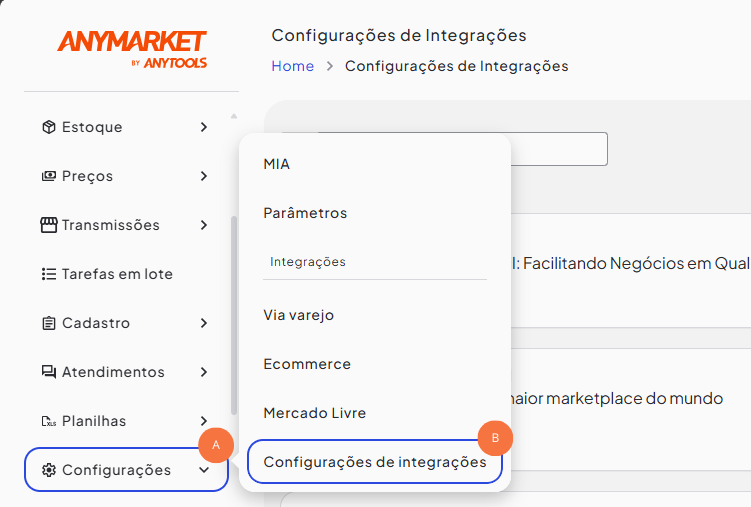
A – Configuração.
B – Configuração de Integrações.
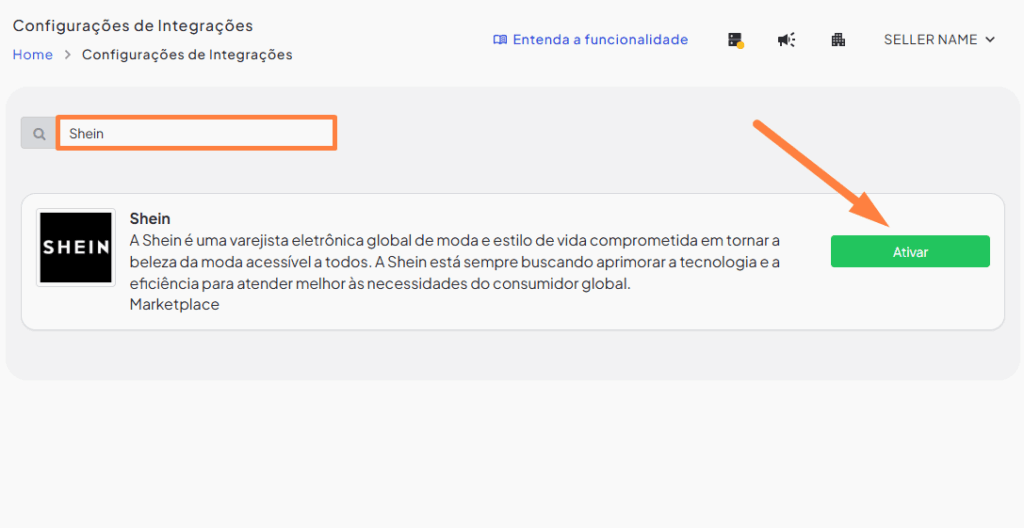
Pesquise por Shein e clique em ativar:
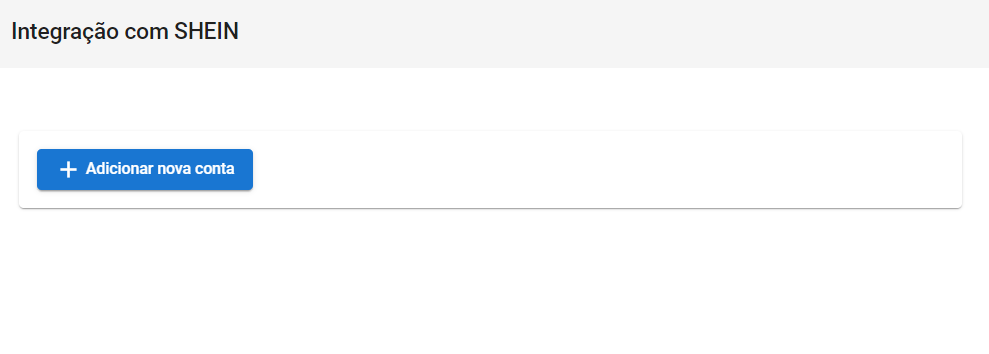
Após ativar, ficarão disponíveis as configurações da integração do marketplace. Ao clicar em Configurar, abrirá um pop-up para que seja feita a configuração do módulo Shein no ANYMARKET. Nesse pop-up você irá clicar em “Adicionar nova conta”.
Após adicionar uma nova conta, as abas de configuração do módulo do marketplace vão ser disponibilizadas, são elas:
| Autenticação | Configurações de Preço | Configurações de Vendas | Configurações de Anúncios | Sincronização |
|---|
AUTENTICAÇÃO:
Nessa aba você irá colocar os dados do marketplace Shein:
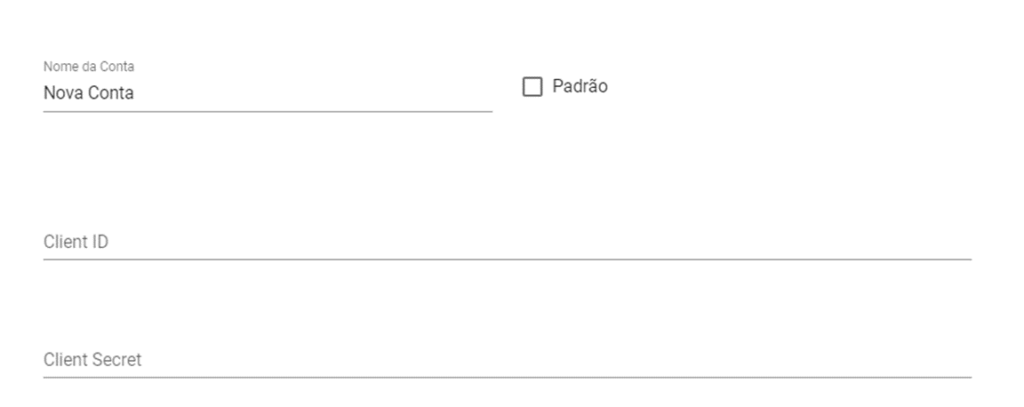
Nome da Conta: Nome da conta é usado para identificação, e pode ser preenchido de acordo com a preferência do seller.
Client ID: É equivalente ao OPEN KEY recebido pelo marketplace.
Client Secret: É equivalente ao SECRET KEY recebido pelo marketpalce
Esses dados encontram-se no seller center da Shein, no menu:
Centro Pessoal > Aplicativo de Terceiros > Pesquise por ANYMARKET > Solicitar uma chave.
Os dados “Client ID” e “Client Secret” serão enviados via SMS para o celular cadastrado da conta. Após inserir os dados, clique em salvar e podemos prosseguir para a próxima aba de Configurações de Preço.
CONFIGURAÇÕES DE PREÇO:
Nessa tela, você irá definir os campos de Markup adicional e Desconto:
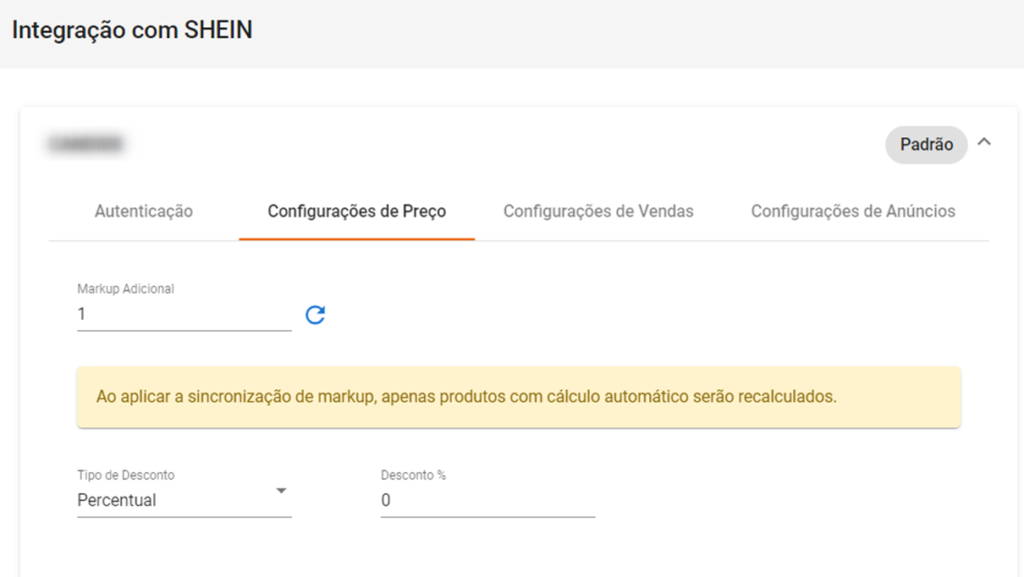
Ao definir o markup adicional nesta tela, será aplicado somente para novos anúncios.
Alerta: Caso deseje replicar para todos os anúncios já existentes, clique nas flechas em circulo para aplicar markup a todos os produtos com cálculo automático (produtos com cálculo de preço manual por SKU que forem publicados após a configuração do markup serão afetados pelo fator de precificação, mas não atualizarão quaisquer mudanças após a ativação).
Tipo de desconto: Em tipo de desconto pode optar por habilitar desconto em percentual (%) ou em reais (R$). Este desconto é aplicado somente para novos anúncios caso deseje alterar descontos de anúncios após realizar o envio ao marketplace, é possível alterar dentro do cadastro do produto, em marketplaces ou através da regra de preço (Ir a tela regra de preço)
Desconto Porcentagem: Neste campo irá definir o valor do desconto que deseja aplicar.
Exemplo: se selecionar em tipo de desconto percentual (%) e em desconto definir 10%, será aplicado 10% de desconto sobre o PREÇO DE. Clique em salvar e podemos ir para Configurações de Vendas.
CONFIGURAÇÕES DE VENDAS:
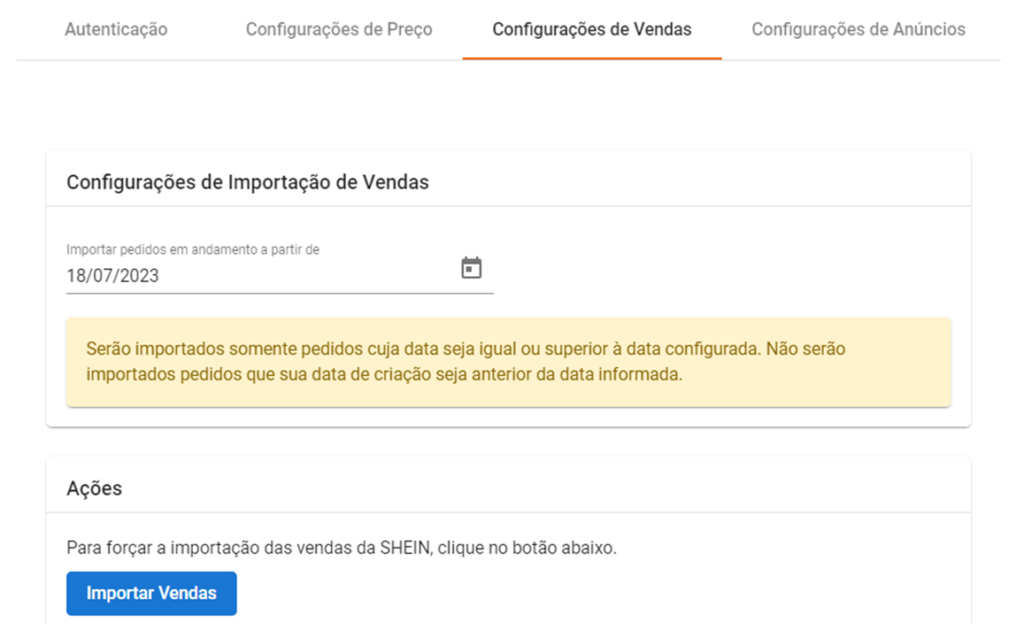
Importar pedidos em andamento a partir de: Data definida para inicio de importação de pedidos.
Importar Vendas: Importa pedidos do marketplace a partir da data definida. Depois de finalizar a configuração de vendas, salve e podemos ir para a aba de Configuração de Anúncios.
CONFIGURAÇÕES DE ANÚNCIOS:
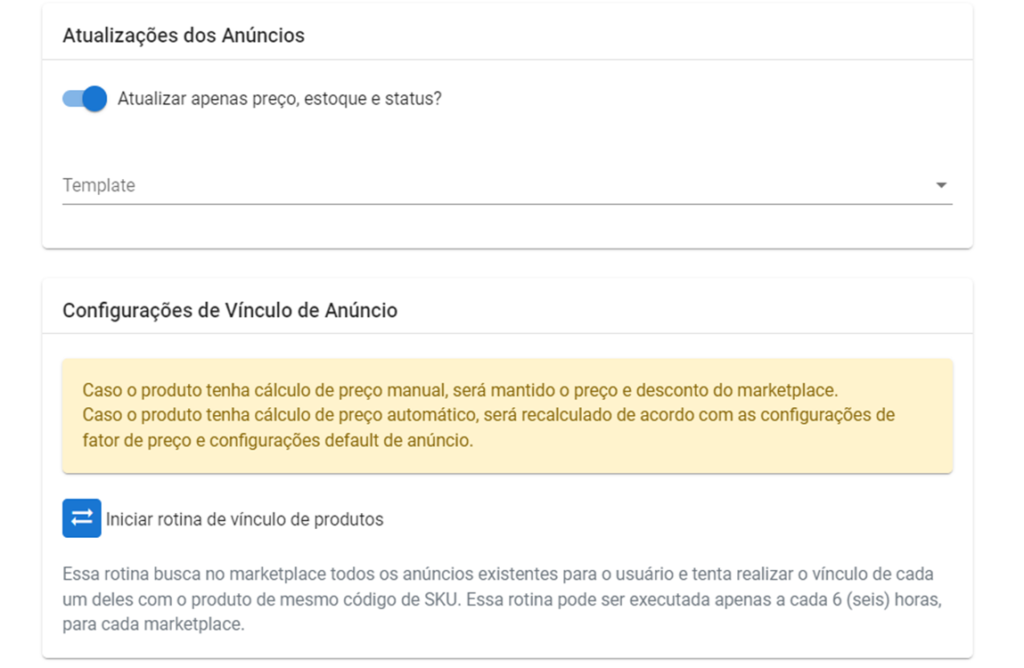
Atualizar apenas preço, estoque e status: Independente da flag estar habilitada ou não, não são enviadas atualizações cadastrais. Apenas preço, estoque e status.
Iniciar rotina de vínculo de anúncio: O vínculo de anúncios NÃO é realizado através da rotina de vínculos. E sim através de planilha em: Tarefas em Lote > Vínculo de anúncios em lote nos marketplaces.
SINCRONIZAÇÃO:
A aba de sincronização tem finalidade de atualizar as estruturas disponíveis no marketplace, de modo que sejam possíveis de vincular no Anymarket.
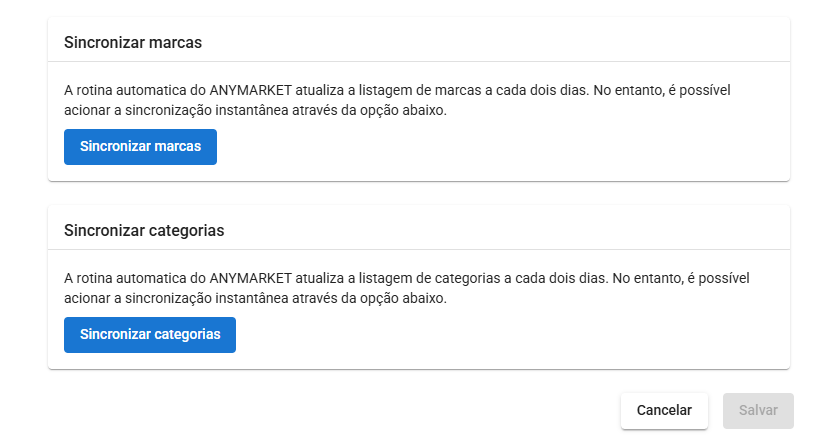
Sincronizar marcas: Ao ativar essa funcionalidade, é atualizada a listagem de marcas disponíveis no marketplace instantaneamente, sem necessidade de aguardar a sincronização automática da SHEIN.
Sincronizar categorias: Ao ativar essa funcionalidade, é atualizada a listagem de categorias disponíveis no marketplace instantaneamente, sem necessidade de aguardar a sincronização automática da SHEIN.
Atenção: O processo de sincronização tem duração de 2 horas.