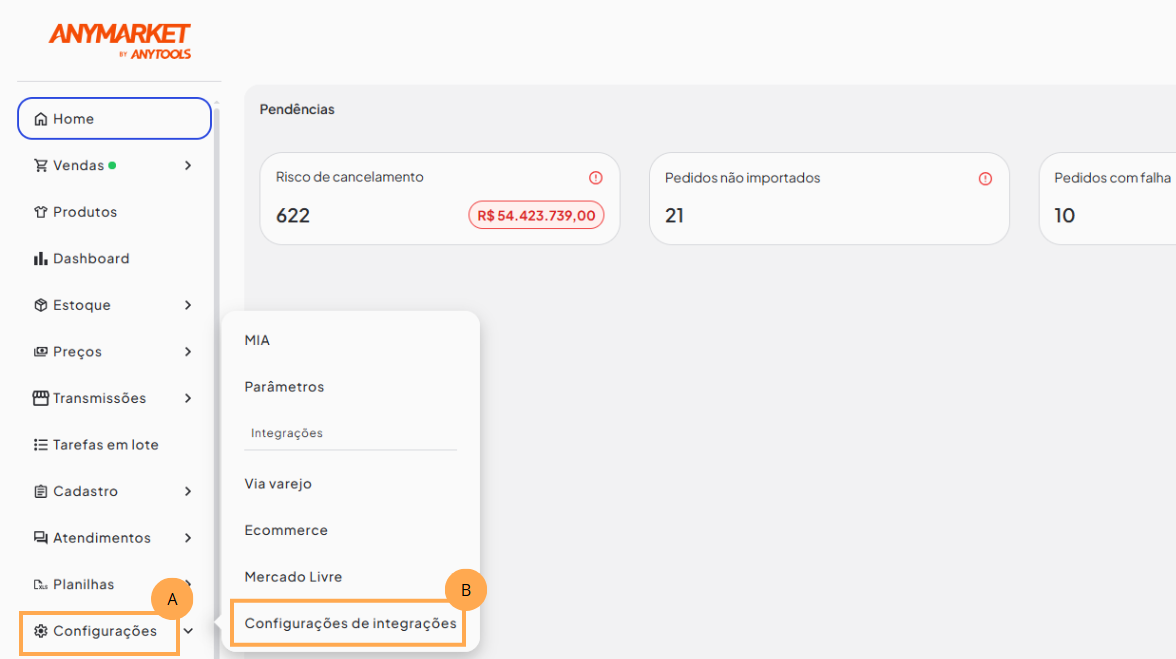
Iniciando a configuração da Madeira Madeira:
A – Configuração;
B – Configurações de Integrações;
Procure o banner da Madeira Madeira e clique em Ativar > Configurar.

Clicando em configurar irá abrir um pop-up com as abas:
A – Autenticação;
B – Categorias;
C – Preço;
D – Anúncios;
E – Vendas

AUTENTICAÇÃO:
Nessa aba você irá colocar os dados de autenticação de integração
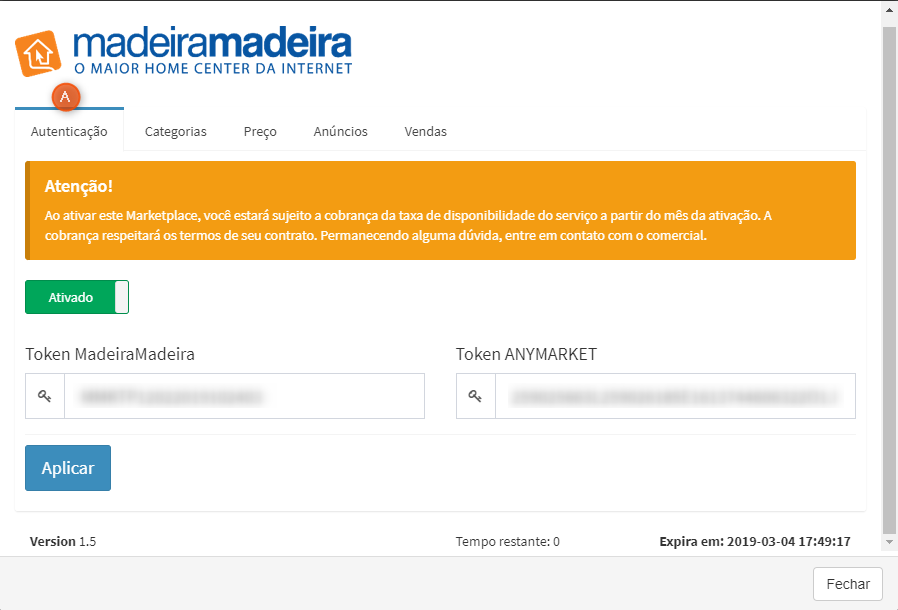
Token MadeiraMadeira: esse token é informado ao seller quando é fechado contrato com o marketplace e indicado que será feita integração com a ANYMARKET. Pode ser solicitado via chamado, ou na própria tela do marketplace.
Token ANYMARKET: esse token você deve solicitar ao Analista de Implantação que está acompanhando a integração.(GUMGA)
Clique em Salvar e podemos prosseguir para a próxima aba de preços.
PREÇO
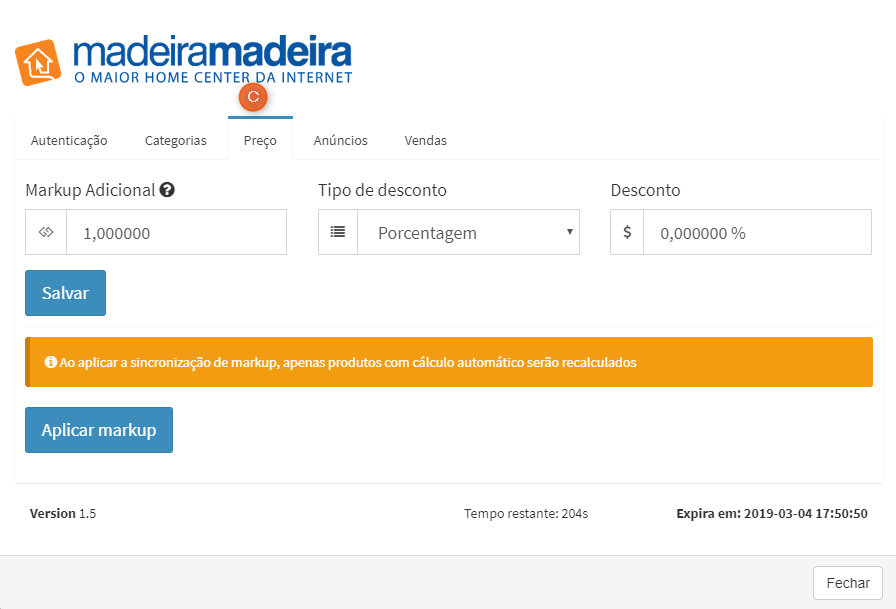
Ao definir o markup adicional nesta tela, será aplicado somente para novos anúncios.
Caso deseje replicar para todos os anúncios já existentes , clique na opção Aplicar Markup a todos os produtos com cálculo automático, opção que é apresentada em destaque na imagem abaixo.
Tipo de desconto: Em tipo de desconto pode optar por habilitar desconto em percentual (%) ou em reais (R$). Este desconto é aplicado somente para novos anúncios.
Desconto: Neste campo irá definir o valor do desconto que deseja aplicar.
ANÚNCIOS
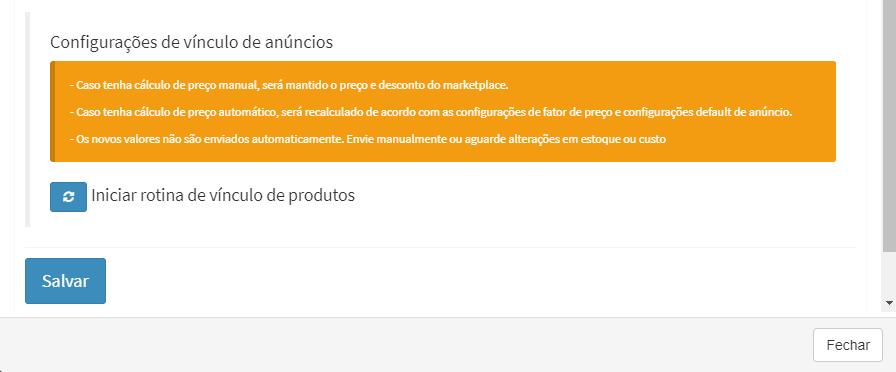
Iniciar rotina de vínculo de anúncio: A rotina de vínculo é utilizada quando já possui produtos a venda no marketplace e deseja que o ANYMARKET realize o gerenciamento de seus anúncios. Antes de clicar neste botão é necessário validar algumas informações primeiramente:
Alerta: Rotina pode ser disparada somente a cada 6 horas.
Alerta: Produto deve estar com mesmo SKU no ANYMARKET e na Madeira Madeira
VENDAS
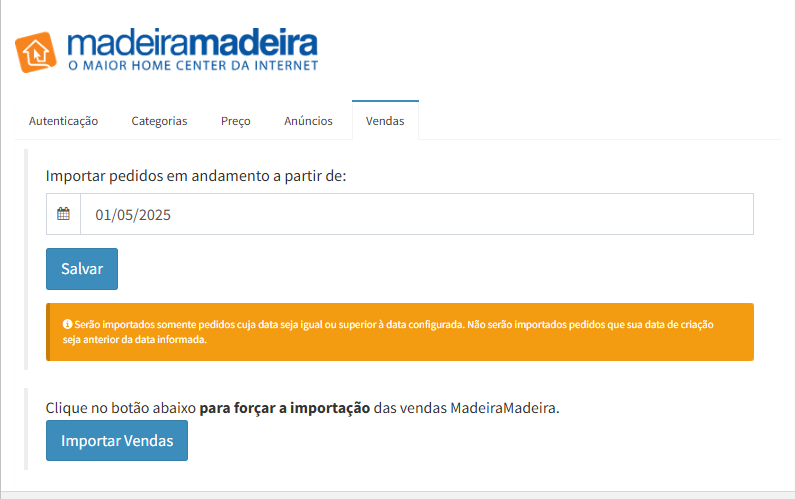
Importar pedidos em andamento a partir de: A Madeira Madeira não importa pedidos anteriores a data de integração, portanto essa data deve ser a mesma que o dia que foi realizada a configuração da integração.
Importar Vendas: Ao clicar neste botão o ANYMARKET irá buscar os pedidos na Shopee importar para o sistema com base na data que selecionou no campo acima.
ALERTA: Vem um default como a data separada por hífen e ordem ANO-MÊS-DIA (2019-02-14) é necessário fazer a alteração para que fique separado por barras como na imagem (14/02/2019)