Iniciando a configuração do marketplace Compra Certa
A – Configuração;
B – Configuração de Integrações;
Procure o banner da Compra Certa e clique em C – Ativar.
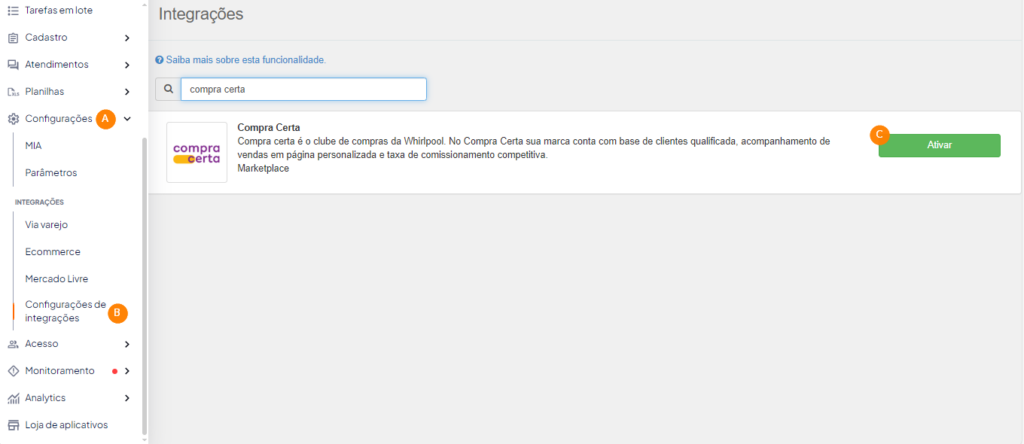

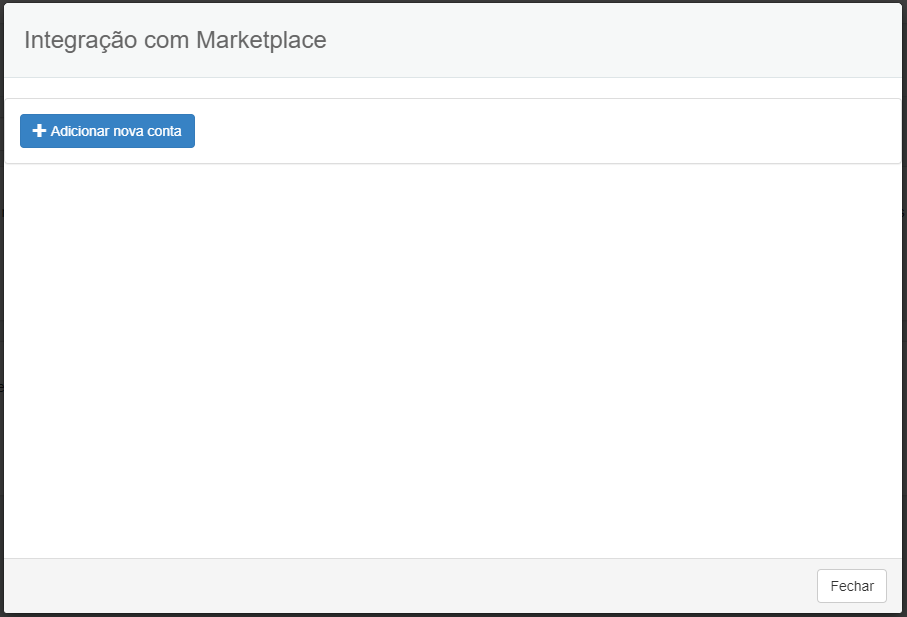
Ao clicar em Configurar, abrirá um pop-up para que seja feita a configuração do módulo do marketplace no ANYMARKET.
Nesse pop-up você irá clicar em “Adicionar nova conta”.
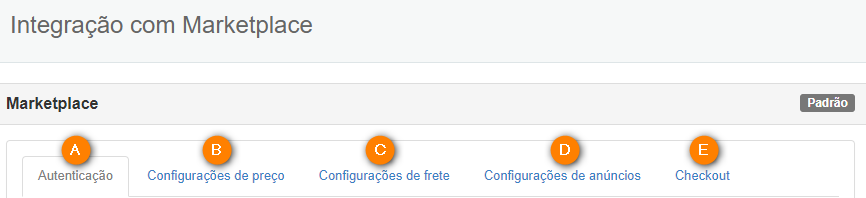
Após “Adicionar nova conta”, irá aparecer na tela as abas de configurações necessárias para o marketplace. São elas:
A – Autenticação;
B – Configurações de preço;
C – Configurações de frete;
D – Configurações de anúncio;
E – Checkout.
AUTENTICAÇÃO:
Nessa aba você irá colocar os dados fornecidos pelo marketplace:
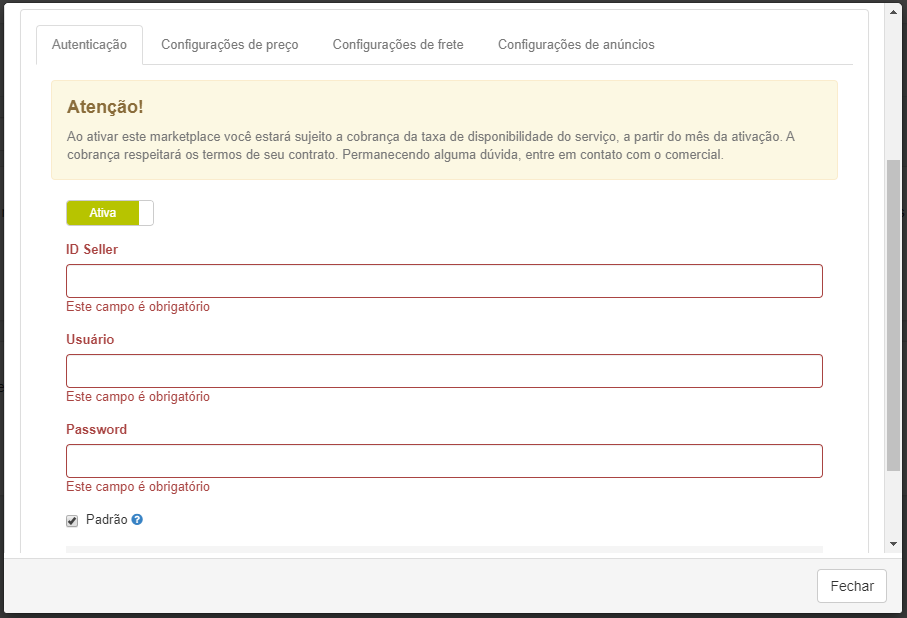
Dados:
1 – ID Seller;
2 – Usuário;
3 – Password;
Ao clicar em Salvar irá apresentar 2 novos campos com URL’s.
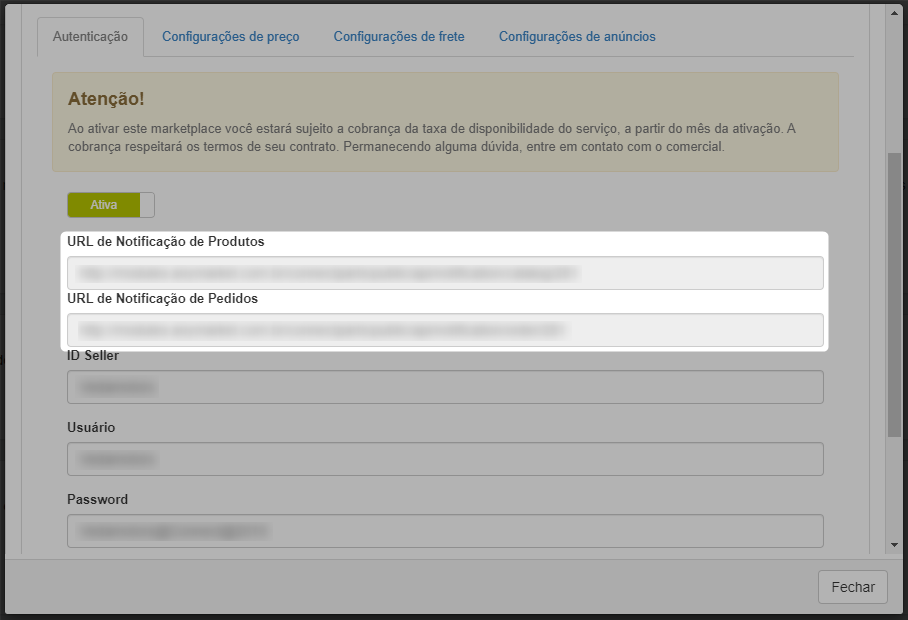
URL de Notificação de Pedidos = Deve ser informado na marketplace, campo “Fulfillment EndPoint”;
Após encaminhar para o marketplace inserir os dados, podemos prosseguir para a próxima aba de Configurações de Preço.
CONFIGURAÇÕES DE PREÇO:
Nessa tela, você irá definir os campos de Markup adicional e Desconto:
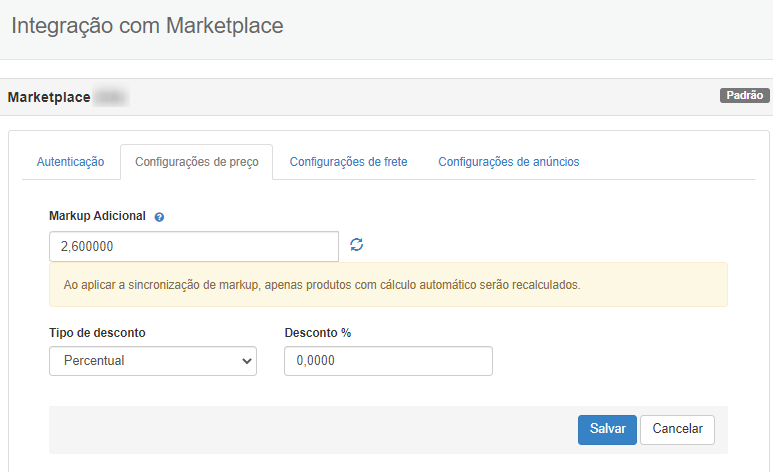
Ao definir o markup adicional nesta tela, será aplicado somente para novos anúncios.
Tipo de desconto:
Em tipo de desconto pode optar por habilitar desconto em percentual (%) ou em reais (R$). Este desconto é aplicado somente para novos anúncios caso deseje alterar descontos de anúncios após realizar o envio ao marketplace, é possível alterar dentro do cadastro do produto, em marketplaces ou através da regra de preço
Desconto Porcentagem:
Neste campo irá definir o valor do desconto que deseja aplicar.
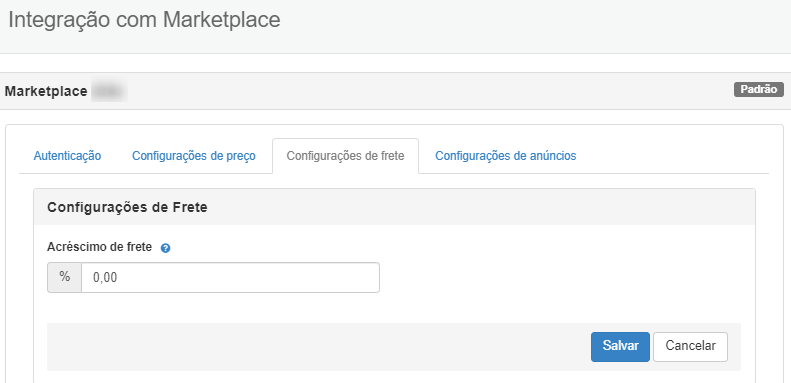
Depois de finalizar a configuração do frete, podemos ir para última aba de Configuração de anúncios.
CONFIGURAÇÃO DE ANÚNCIOS:
As vendas do marketplace serão importadas a partir da ativação do módulo. A única ação permitida na aba de configuração de anúncio é executar a rotina de vinculo de anúncios já existente do marketplace como mostrado na imagem abaixo:
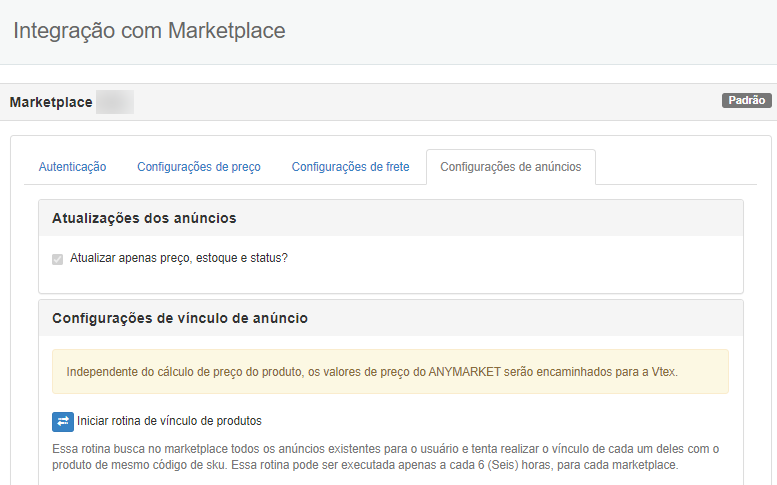
Atualizar apenas preço, estoque e status:
Esta opção é muito importante, representa que somente irá atualizar preço, estoque e status, ou seja, se houver alguma alteração cadastral não irá refletir no marketplace.
Iniciar rotina de vínculo de anúncio:
A rotina de vínculo é utilizada quando já possui produtos a venda no marketplace e deseja que o ANYMARKET realize o gerenciamento de seus anúncios. Antes de clicar neste botão é necessário validar algumas informações primeiramente:
CHECKOUT (obrigatório)
Alguns marketplaces não realizam o checkout das compras e essa função fica em cargo do lojista, caso seja o seu caso, nessa tela você colocará o nome do responsável pelo checkout (merchantName)
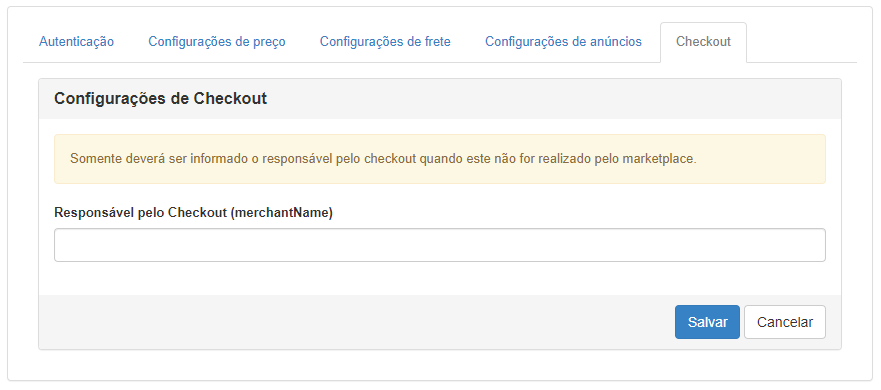
É necessário o marketplace solicitar à VTEX a criação de um Usuário para o seller, que possui acesso apenas as configurações dos meios de pagamento. O marketplace gera o convite aos sellers, para aceitar essa conta VTEX, através do painel da VTEX.
Aparece todos os MENUS, porém o único liberado são os meios de pagamento. E quando o seller aceita o convite, é disponibilizado o merchantName.
O lojista acessa o painel gerado, configura o Gateway de Pagamento, só pode ser Gateway com Anti-fraude já configurado.
Exemplo: Para configurar o Gateway é necessário inserir APPKey e APPToken, que é fornecido pelo próprio Gateway. E por fim, realiza a configuração de todos os cartões aceitos, juros, boleto, descontos.