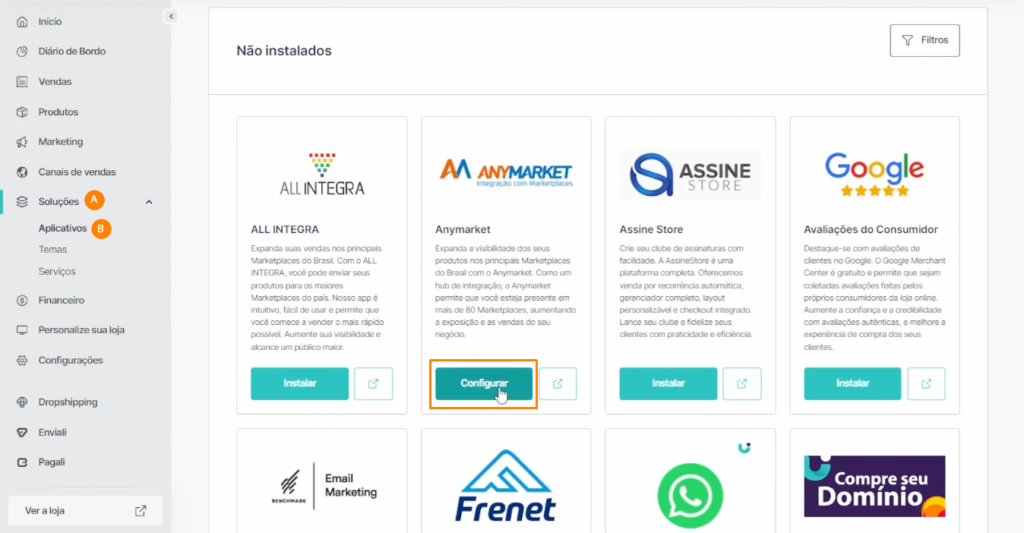
Em sua Loja Integrada acesse: Soluções (A) > Aplicativos (B) e procure pelo ANYMARKET
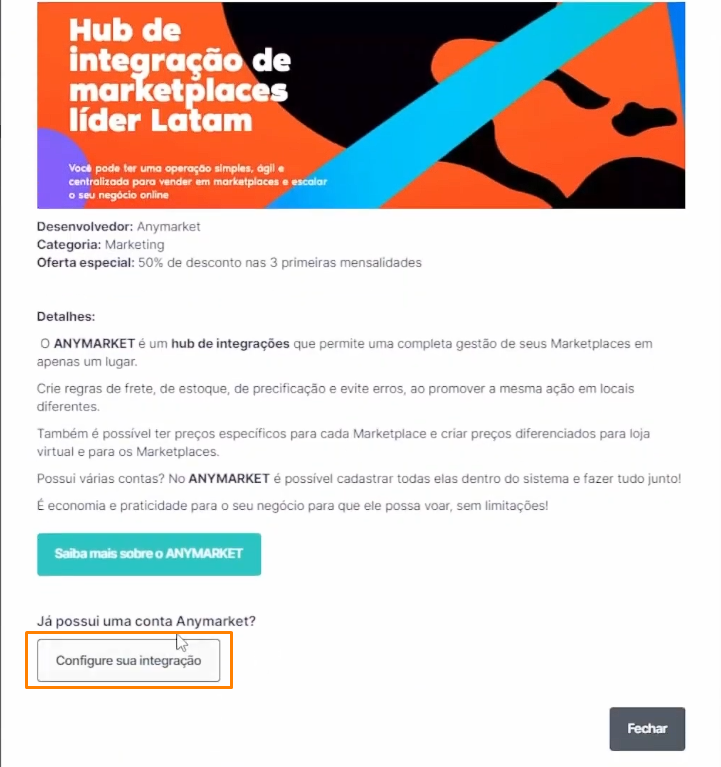
Aparecerá a tela abaixo, clique em “Configure sua integração”:
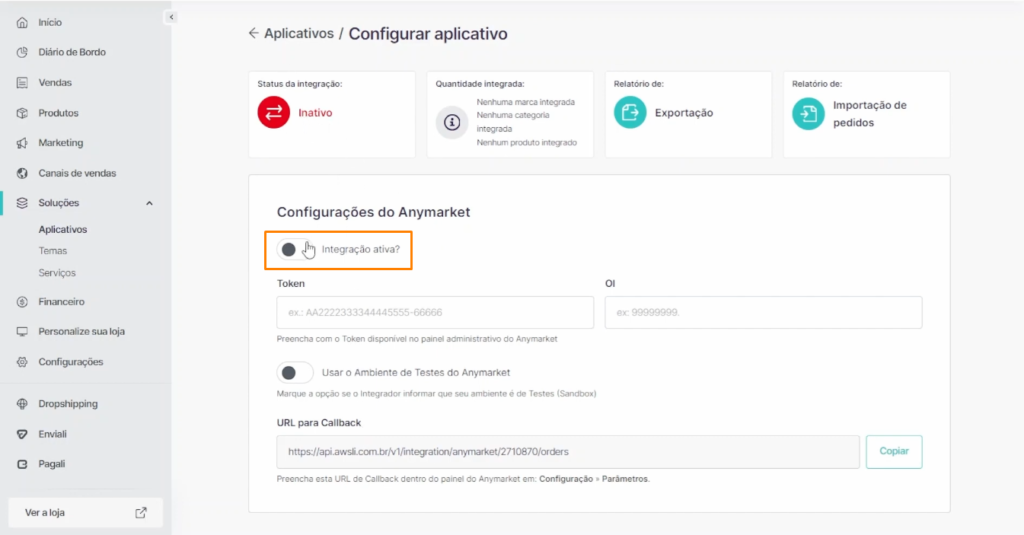
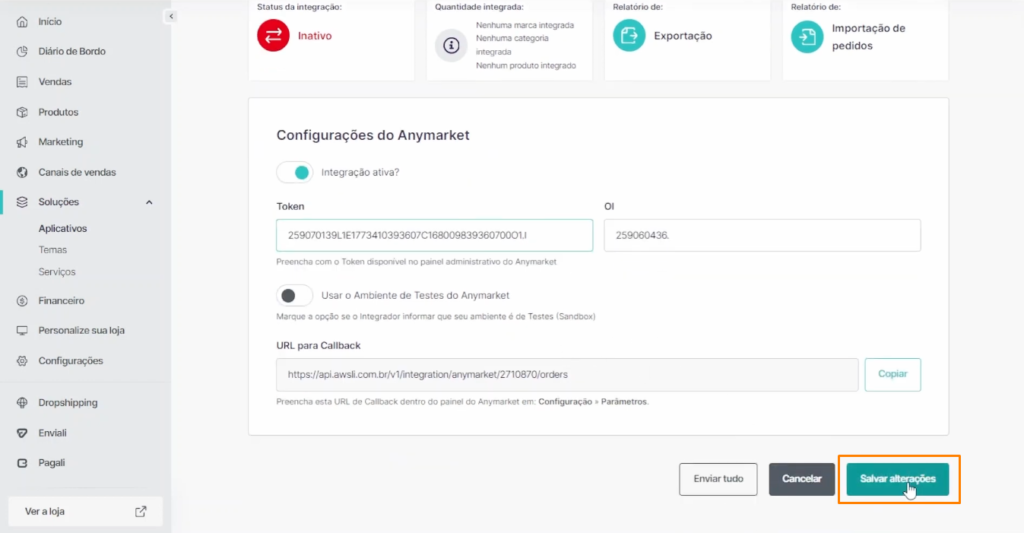
Após clicar em “Configure sua integração”, será direcionado para a tela abaixo. Veja que está inativa, então, ative a flag “Integração Ativa?” e cole o token e o OI do seu painel do ANYMARKET:
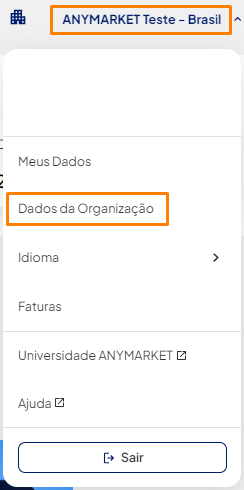
OBSERVAÇÃO: Para encontrar o token e o OI do seu painel do ANYMARKET, será necessário você ir em: (A) Clique em cima do nome do seu painel do ANYMARKET > (B) Dados da Organização:
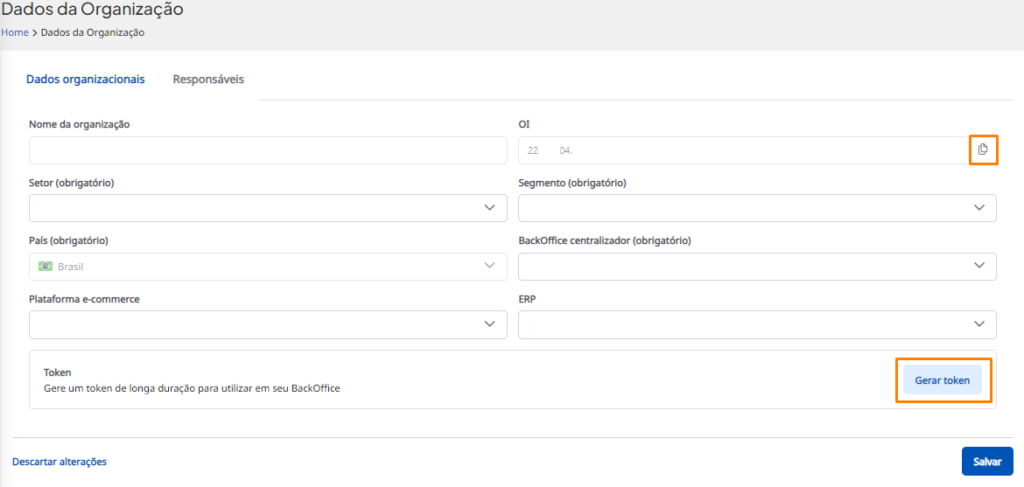
Com a tela abaixo aberta, copie o OI e cole no campo “OI” dentro da Loja Integrada. Após isso, retorne a mesma tela do ANYMARKET e clique em “Gerar token”:
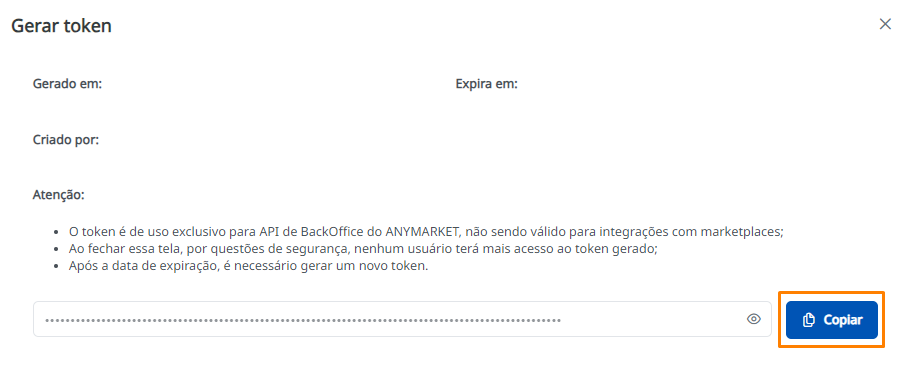
Clique em “Copiar” e cole no campo “Token” no painel da Loja Integrada:
Feito isso, basta clicar em “Salvar alterações” e aguardar o status de integração “Ativo”:
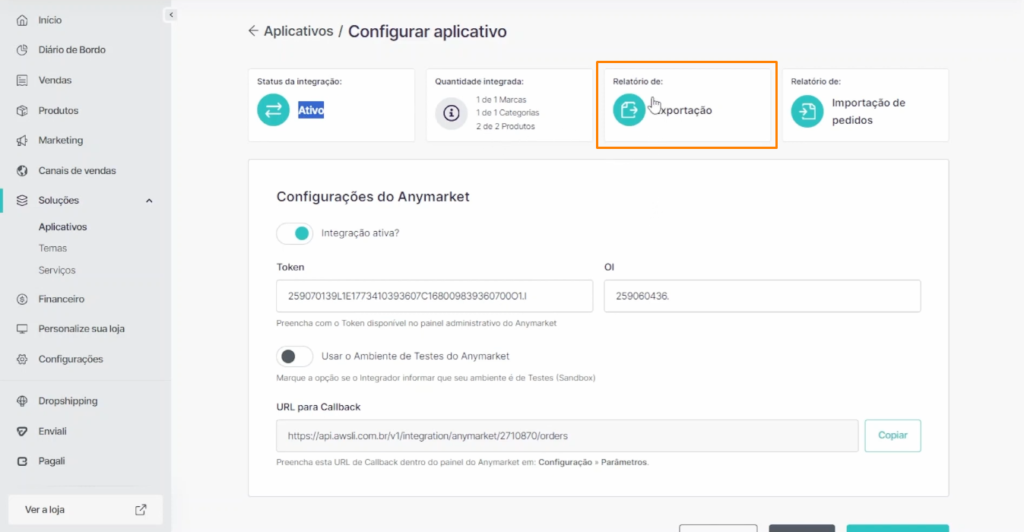
Após aparecer o status de integração “Ativo”, clique em Exportação para mostrar todos os produtos exportados para o ANYMARKET e o status de envio:
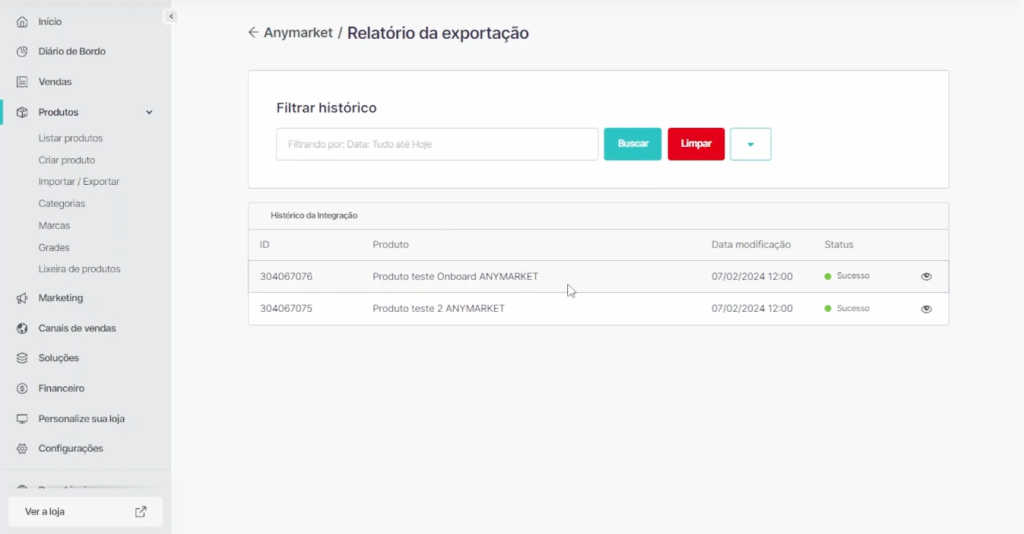
Com a tela de exportação aberta, você conseguirá visualizar todos os produtos exportados para dentro do ANYMARKET e status de envio com “Sucesso” ou “Erro”:
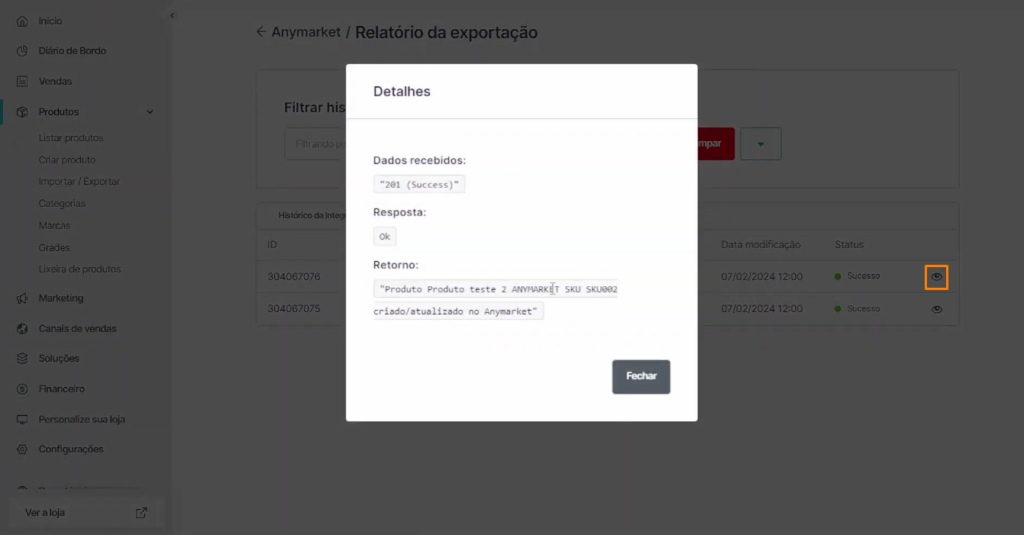
Clicando no olho ao lado do “Status” você conseguirá ver os detalhes da “Resposta” e o “Retorno” que deu na criação de seus produtos:
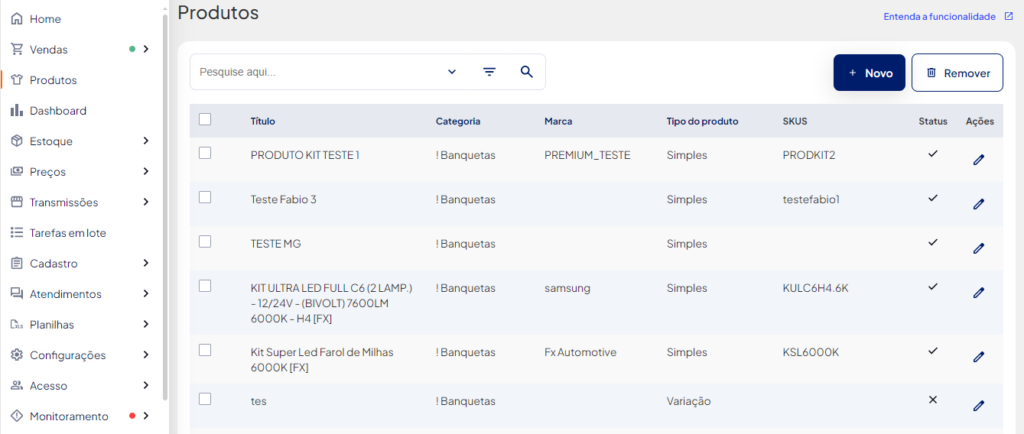
Finalizado todo o passo a passo, em Produtos, você conseguirá visualizar seus produtos dentro do painel do ANYMARKET: