Iniciando a configuração do marketplace
A – Configuração;
B – Configuração de Integrações;
Procure o banner do Marketplace e clique em C – Ativar.
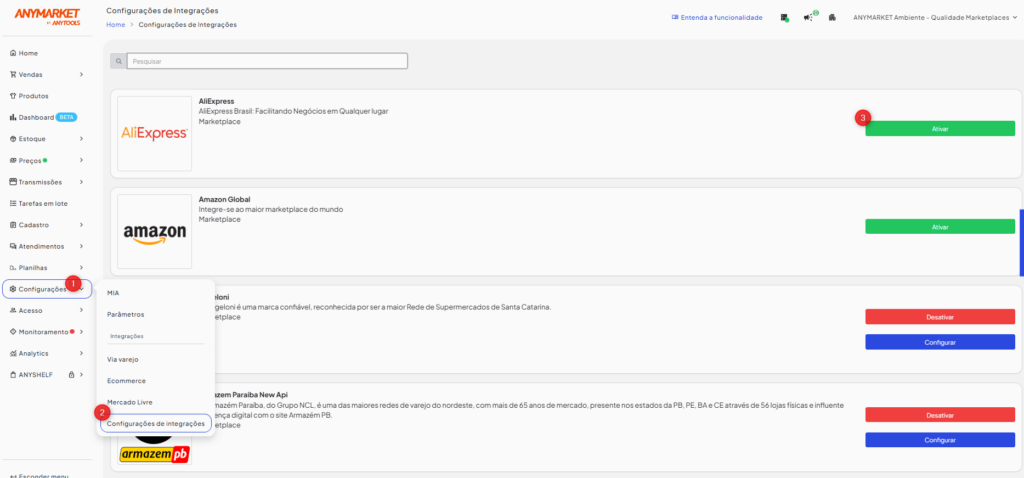
Ao clicar em Configurar, abrirá um pop-up para que seja feita a configuração do módulo no ANYMARKET.
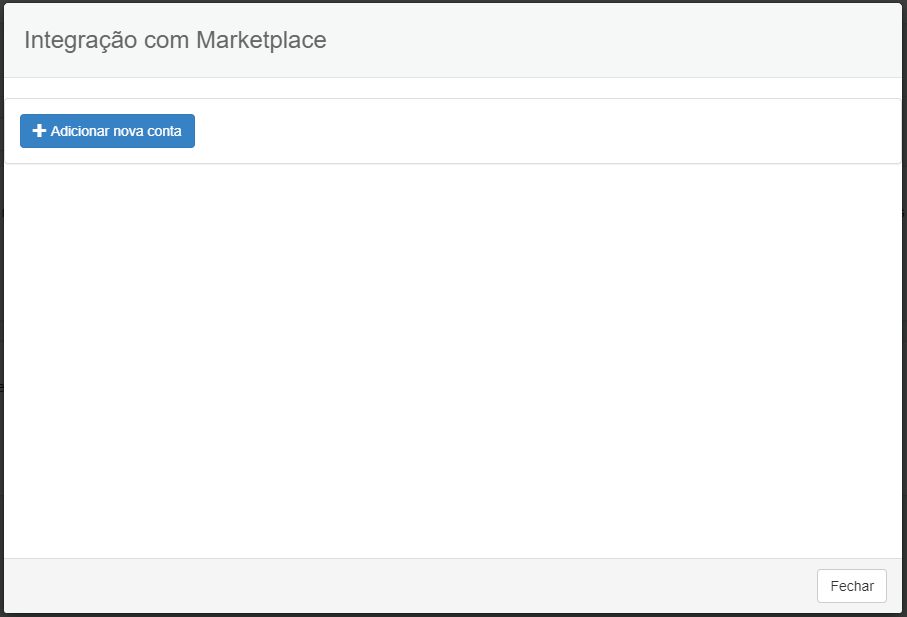
Nesse pop-up você irá clicar em “Adicionar nova conta”.
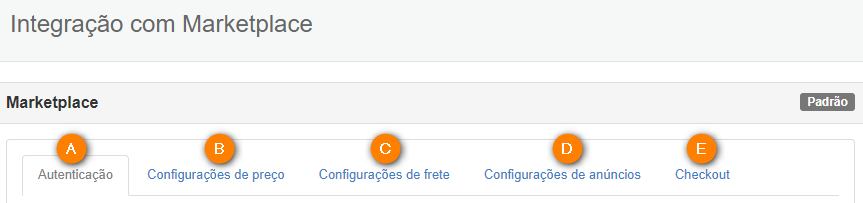
Após “Adicionar nova conta”, irá aparecer na tela as abas de configurações necessárias para o marketplace. São elas:
A – Autenticação;
B – Configurações de preço;
C – Configurações de frete;
D – Configurações de anúncio;
E – Checkout.
AUTENTICAÇÃO
Nessa aba você irá colocar os dados fornecidos pelo Marketplace
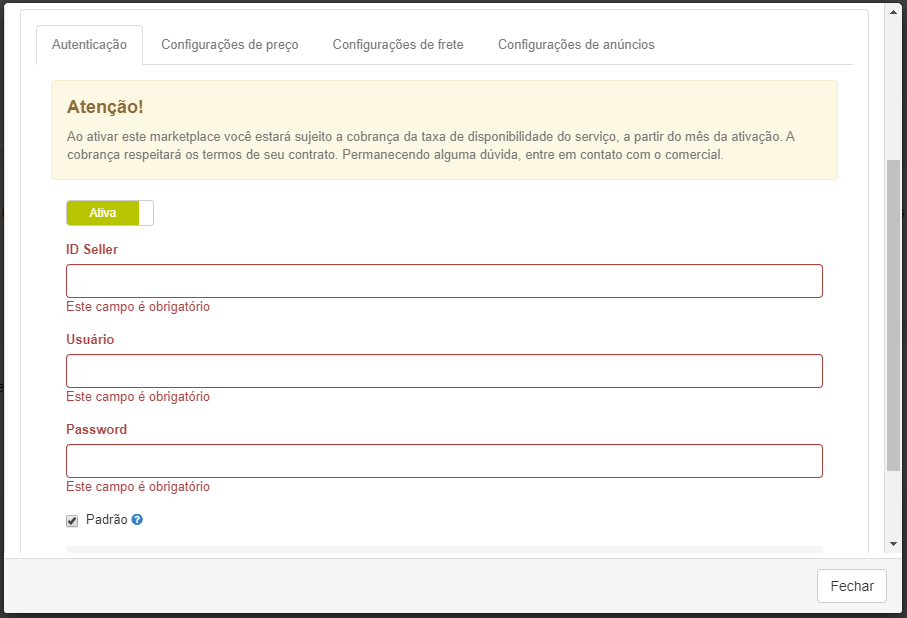
Dados:
1 – ID Seller;
2 – Usuário;
3 – Password;
Ao clicar em Salvar irá apresentar 2 novos campos com URL’s para que encaminhe para o Marketplace
Atenção: Os envios das URLS para o marketplace é fundamental para o funcionamento da integração.
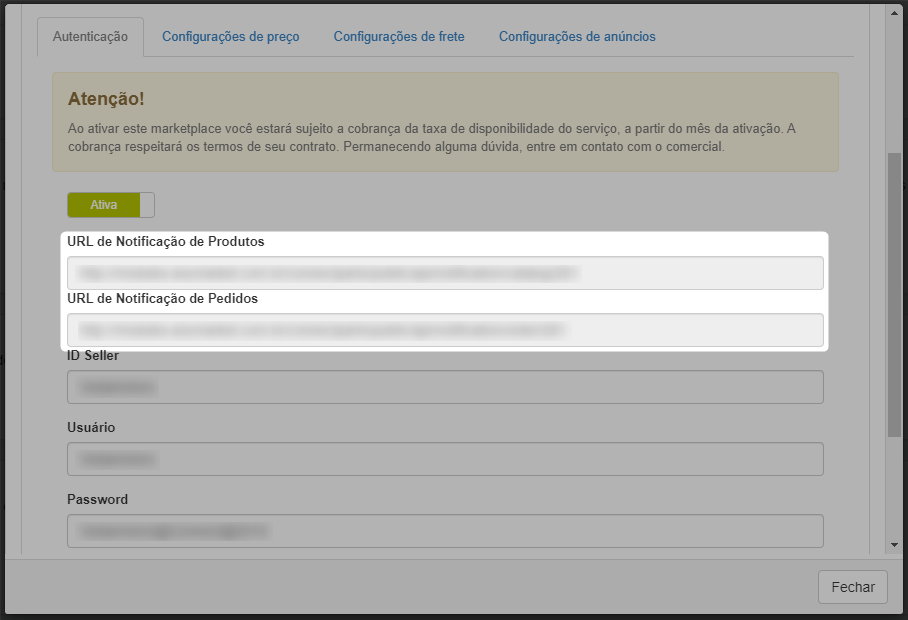
1 – URL de Notificação de Produtos: Deve ser informado no marketplace, campo “Catalog EndPoint”;
2 – URL de Notificação de Pedidos: Deve ser informado no marketplace, campo “Fulfillment EndPoint”;
Após encaminhar para o marketplace inserir os dados, podemos prosseguir para a próxima aba de Configurações de Preço.
CONFIGURAÇÕES DE PREÇO
Nessa tela, você irá definir os campos de Markup adicional e Desconto.
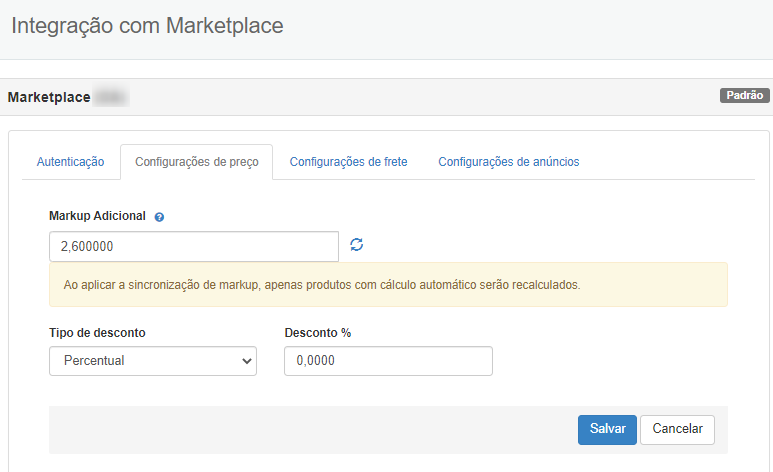
Ao definir o markup adicional nesta tela, será aplicado somente para novos anúncios.
Alerta: Caso deseje replicar para todos os anúncios já existentes, clique nas flechas em círculo para aplicar markup a todos os produtos com cálculo automático.
Tipo de desconto: Em tipo de desconto pode optar por habilitar desconto em percentual (%) ou em reais (R$).
Desconto Porcentagem: Neste campo irá definir o valor do desconto que deseja aplicar.
Exemplo: se selecionar em tipo de desconto percentual (%) e em desconto definir 10, será aplicado o desconto configurado sobre o PREÇO DE.
Posteriormente, clique em salvar e podemos ir para Configurações de Frete.
CONFIGURAÇÕES DE FRETE
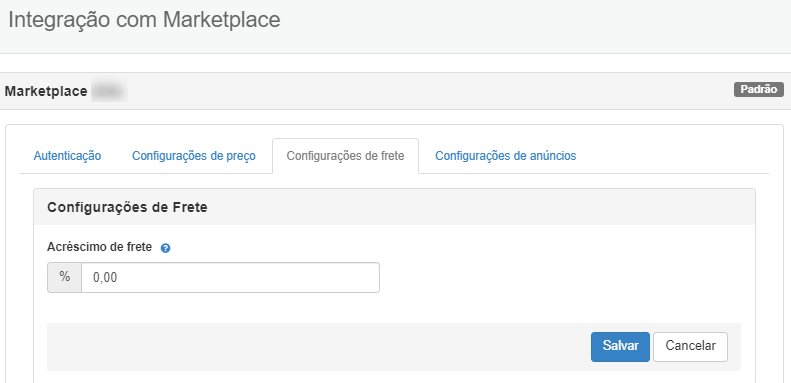
Nesta tela será possível realizar o acréscimo de uma porcentagem sobre o valor de frete a ser retornado ao marketplace.
Depois de finalizar a configuração do frete, podemos ir para última aba de Configuração de anúncios.
CONFIGURAÇÃO DE ANÚNCIOS
As vendas do marketplace serão importadas a partir da ativação do módulo.
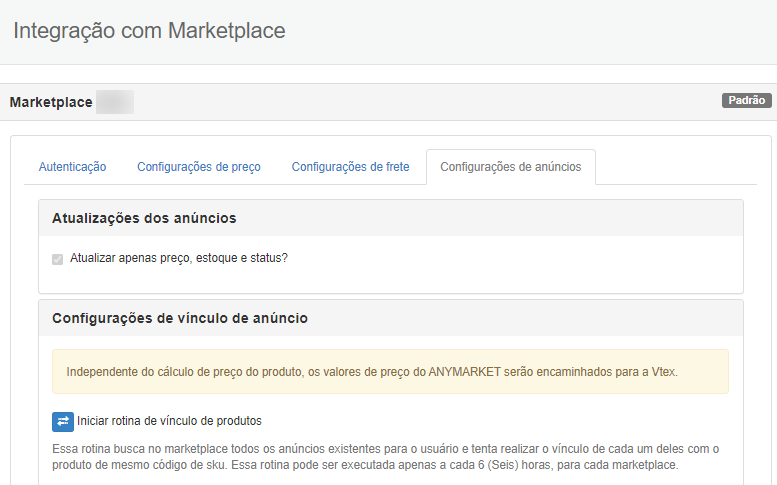
Atualizar apenas preço, estoque e status:
Esta opção representa que somente irá atualizar preço, estoque e status, ou seja, se houver alguma alteração cadastral não irá refletir no Marketplace
CHECKOUT
Alguns marketplaces não realizam o checkout das compras e essa função fica em cargo do lojista.
Caso seja o seu caso, nessa tela você colocará o nome do responsável pelo checkout (merchantName).
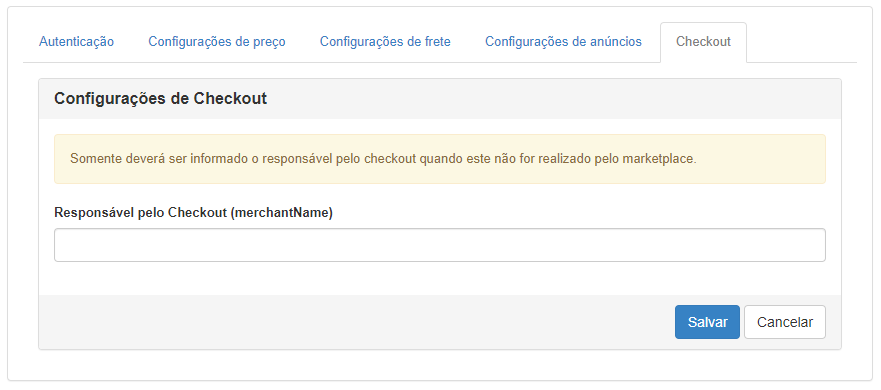
Alerta: Caso o marketplace seja responsável pelo checkout, deixe este campo em branco.
Feito as configurações necessárias, clique em salvar.